
OptiFineでSildur's Shadersを導入する方法
Minecraft JavaのクリーンなプロファイルでSildur's Shadersを使うOptiFine専用の手順です。ゲームとローダーのバージョンを合わせ、ZIPを圧縮したまま正しいプロファイルから読み込みます。
OptiFine Sildur's Shaders 導入を検索する人が必要としているのは、SildurのZIPをIrisではなくOptiFineプロファイルから読み込む具体的な作業です。OptiFineはプロファイルとShadersメニューを提供し、Vibrant、Enhanced Default、Basicは別の圧縮ファイルとして残ります。
このページは総合インストールガイドではなく、OptiFineの経路に範囲を絞ります。バージョンの合わせ方、ランチャーのプロファイル、インスタンスのフォルダー、最初のプリセット、表示されない・黒画面・重い場合の切り分けを順番に説明します。
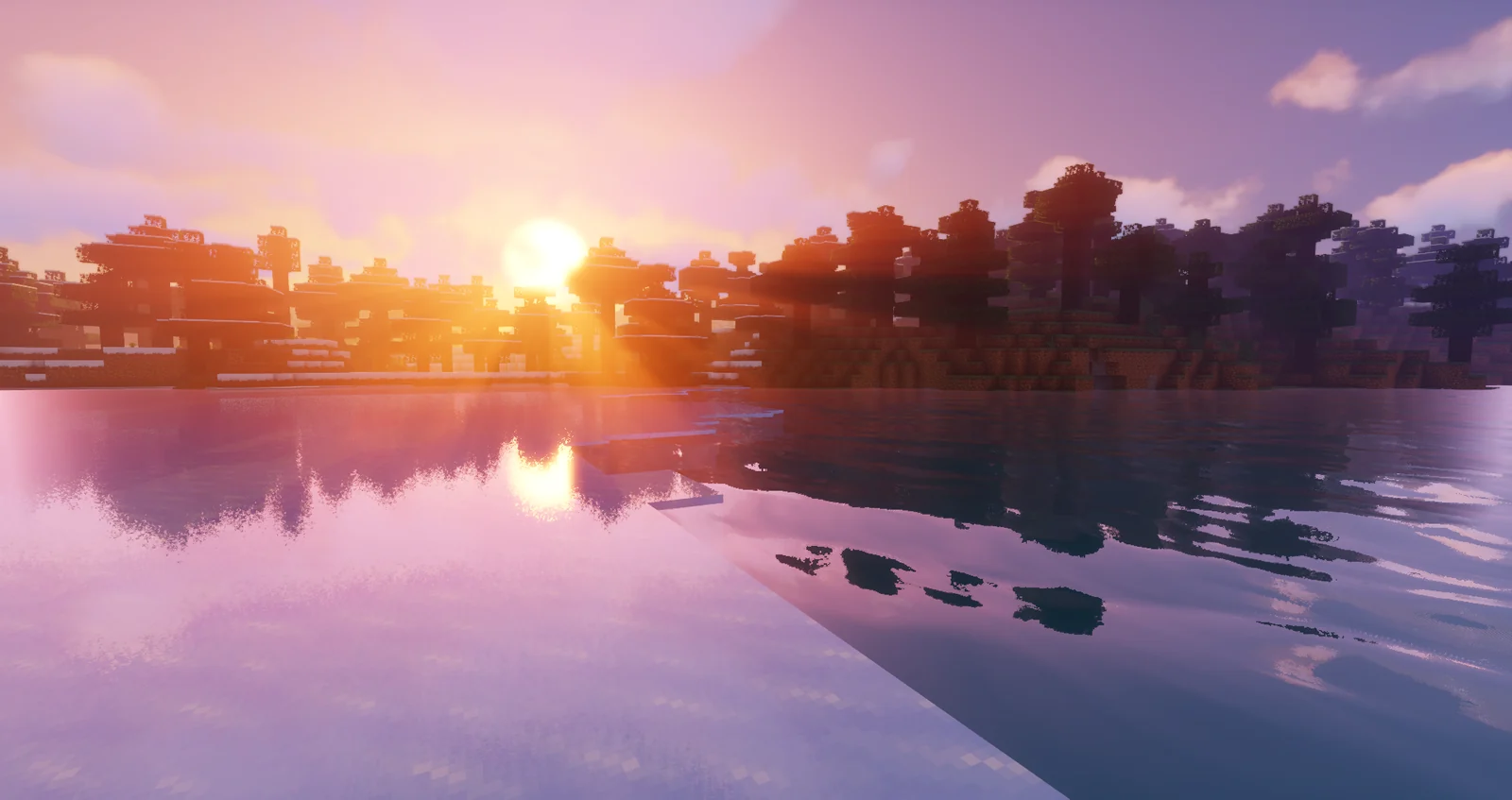
Sildurの構成でOptiFineが担当すること
OptiFineはこの手順のローダーであり、シェーダーそのものではありません。この区別を先に理解すると、ZIPをMODのJARとして扱ったり、MOD一覧から探したりする失敗を防げます。
ランチャーは特定のゲームプロファイルを起動します。OptiFineはそのプロファイルに描画機能を追加し、オプション → ビデオ設定 → Shadersを表示します。そこでSildurの視覚プログラムが読み込まれます。Minecraftのバージョン、OptiFineのビルド、プロファイルが開くフォルダーは同じインスタンスを指す必要があります。
この経路は、すでにOptiFineで遊んでいるワールド、古いMinecraftバージョン、OptiFineを前提にした構成に向いています。新しいFabric構成ではIrisが扱いやすい場合もありますが、1つのテストプロファイルで2つのローダーを混ぜると、ファイル・バージョン・グラフィックMODのどこが原因か分かりにくくなります。
SildurのファイルはZIP形式のシェーダーパックです。ForgeやFabricのMODではなく、modsフォルダーにも入りません。解凍せずshaderpacksに置き、複数のプリセットを保存しても有効にするのは1つだけにします。
| 層 | 役割 | 確認 |
|---|---|---|
| Minecraft Java | ワールドとプロファイルを起動 | 実際に起動するバージョンを使う |
| OptiFine | 描画プロファイルとShadersメニューを作る | Minecraftとビルドを合わせる |
| Sildur ZIP | 影、光、水、空気感を追加 | shaderpacks直下に置く |
| その他の描画MOD | 同じ描画経路を変更 | クリーンなテスト後に追加 |
Shadersを開く前にMinecraftとOptiFineを合わせる
OptiFineでSildur's Shadersを導入する際、最初にバージョンを合わせると余計な再インストールを減らせます。新しそうなファイルではなく、起動するプロファイルに対応するビルドを選んでください。
ランチャーまたはカスタムインスタンスに表示されたMinecraftのバージョンを書き留めます。まず通常のプロファイルを一度起動して、ゲームのフォルダーとバージョンファイルを作ります。その後、公式OptiFineダウンロードページで対応するビルドを選びます。インストーラーがプロファイルを作れない場合は、Javaと選択したMinecraftの版を最初に確認します。
重要なワールドをバックアップし、解像度、描画距離、リソースパック、描画系MODを記録します。シェーダーは画面の描画を変えますが、プロファイルを変更するとJava引数やライブラリまで変わることがあります。ZIPを移動するときはMinecraftを終了してください。
最初のテストはOptiFineプロファイル1つ、Sildur ZIP 1つ、見慣れたワールド1つに絞ります。別のローダー、遠景MOD、大きなMODパックは基本経路が動いてから追加し、問題が起きたときに比較できる基準を残します。
- Minecraft Java、OptiFine、ランチャープロファイルを同じバージョン系列にする。
- OptiFineのインストーラーはJAR、シェーダーは圧縮したZIPで役割が違う。
- ワールドと重要な設定をバックアップまたはメモする。
- 最初はローダー1つとシェーダーパック1つだけで試す。
OptiFineでSildur's Shadersを導入する手順
ローダーが起動することを確認し、プロファイルが開くフォルダーからZIPを置き、最後に画質を調整します。順番を飛ばすと原因の切り分けが難しくなります。
- 1. 対応するOptiFineをインストール公式OptiFineダウンロードページから、起動するMinecraftの版に対応したJARを取得します。Javaでインストーラーを実行し、ランチャーにOptiFineプロファイルが作られたことを確認します。
- 2. OptiFineプロファイルを一度起動公式ランチャーでOptiFineプロファイルを選び、タイトル画面またはテストワールドまで進みます。通常版や別インスタンスを起動していないことを確かめます。
- 3. Sildurのプリセットをダウンロード作者のページまたは作者が公開するModrinthのファイルを使います。経路を試す最初の候補はBasic Fast、Enhanced Default Fast、Vibrant Liteです。元のファイル名を保持してください。
- 4. オプションとビデオ設定を開くOptiFineプロファイル内でオプション、ビデオ設定の順に開きます。Shadersボタンが表示されればローダーが有効です。ボタンがなければ、ここで止めてプロファイルとバージョンを確認します。
- 5. Shaders Folderを開くShadersメニューのShaders Folderを押します。Prism、CurseForge、MultiMCなどはインスタンスごとに場所が違うため、手入力でグローバルな.minecraftを探すより確実です。
- 6. ZIPを解凍せずに置く開いたフォルダーへSildurの元のZIPを直接移動します。resourcepacksやmodsには入れず、ZIPの外側に余分なフォルダーも作りません。ゲームへ戻って一覧を更新します。
- 7. 選択して適用し、コンパイルを待つSildurの項目を選択して適用し、リソースの再読み込みが終わるまで待ちます。実際のワールドに入って確認し、コンパイルに失敗したら同じプロファイルで軽いプリセットを試します。
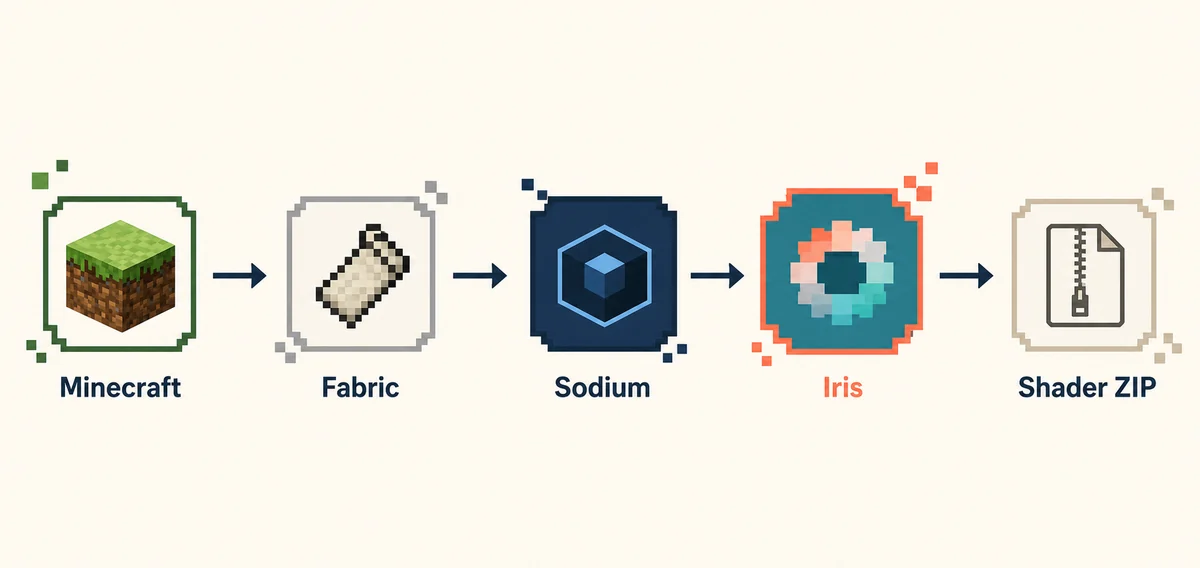
OptiFineのshaderpacksフォルダーを見つける
ゲーム内のShaders Folderボタンが開く場所を正解として扱います。手動パスはボタンが使えない場合の補助であり、起動したインスタンスによって変わります。
Windowsの標準的な場所は`%appdata%\.minecraft\shaderpacks`です。macOSでは`~/Library/Application Support/minecraft/shaderpacks`、Linuxでは`~/.minecraft/shaderpacks`がよく使われます。ただし、カスタムゲームディレクトリやポータブルランチャーでは異なる場合があります。
Prism Launcher、MultiMC、CurseForgeなどはインスタンスごとにフォルダーを持ちます。グローバルな場所にZIPがあるのにOptiFineの一覧に出ないなら、起動中のプロファイルからShaders Folderを開き、表示された場所へコピーします。ランダムな場所に重複ファイルを置いてはいけません。
ZIPは`shaderpacks/Sildur...zip`のように1階層でなければなりません。`shaderpacks/Sildur.../Sildur...zip`になった場合はZIPを上の階層へ移します。元のファイル名を残すと、Vibrant、Enhanced Default、Basicと各プリセットを見分けやすくなります。
| 環境 | 最初に行うこと | 一覧が空の場合 |
|---|---|---|
| 公式ランチャー・Windows | Shaders Folderを使う。標準は%appdata%\.minecraft\shaderpacks | 選択したOptiFineプロファイルを確認 |
| macOS | ゲーム内ボタンを使う。標準はminecraft/shaderpacks | カスタムゲームディレクトリを確認 |
| Linux | ゲーム内ボタンを使う。標準は~/.minecraft/shaderpacks | 権限とインスタンスを確認 |
| Prism/CurseForge/MultiMC | 起動したインスタンスのフォルダー | グローバル.minecraftへ置かない |
Sildurのプリセットを選び、結果を確認する
OptiFine Sildur's Shaders 導入が成功したかは、メニューではなく読み込んだワールドで判断します。同じワールド、同じ解像度で比較し、短い静止画だけで結論を出さないでください。
Basic Fastは内蔵GPUや古いグラフィックカードの安全な基準です。Enhanced Default Fastはバニラに近い見た目を保ちつつ深度や水を改善します。Vibrant LiteはMediumやExtremeより軽く、光と色の変化を強めたい場合の次の候補です。ローダーとフォルダーが安定してから、1段ずつ品質を上げます。
森、村、水面、屋内、雨、夜、チャンクを読み込む場所を歩きます。ワールドの読み込みが終わるまで待ち、フレーム時間が不安定なら影の解像度と距離、ボリューメトリック効果、反射、雲、描画距離を順番に下げます。
動く影、変化した水や霧、空の光、時間帯に反応する効果を探します。一覧にパックがあるのに景色が変わらない場合は、項目を選択したか、ShadersがOffやInternalになっていないかを確認し、ワールドを一度読み直します。
- Basic Fast:弱いGPUや内蔵グラフィックスの低リスクな確認。
- Enhanced Default Fast:サバイバルや建築向けのバニラ寄りのバランス。
- Vibrant Lite:MediumやExtremeより軽く、光と色を強める候補。
- 重いプリセットを試す前に動作するZIPを戻し用に残す。
シェーダーが出ない、黒画面、FPS低下を直す
症状から次に確認する層を1つだけ選びます。すべてを同時に再インストールすると、どこで失敗したか分かる手掛かりが消えます。
Shadersボタンがない場合は、通常版または別ランチャープロファイルを起動している可能性があります。ゲームを閉じ、OptiFineプロファイルを選び直して、MinecraftとOptiFineの版を合わせます。ボタンはあるのに一覧が空なら、同じプロファイルのShaders FolderからZIPの拡張子と階層を調べます。
黒画面やコンパイルエラーが出たら、描画MODのないクリーンなプロファイル、グラフィックドライバー、Basic Fastの順で確認します。RAMを増やすだけではGPUのシェーダー失敗は直りません。軽いプリセットだけ動くなら、特定の効果またはGPU上限が原因の可能性があります。
FPSが低いときは解像度と描画距離を固定し、重い項目を1つずつ下げます。ノートPCに内蔵GPUと専用GPUがある場合、Javaがどちらで実行されているかをOSのグラフィック設定で確認します。動作する設定をメモしてからMinecraft、OptiFine、ドライバー、MODパックを更新してください。
SildurのZIPがOptiFineに表示されません。最初に何を確認しますか?
起動中のOptiFineプロファイルからShaders Folderを開き、拡張子が.zipであること、ZIPが直下にあることを確認します。resourcepacks、mods、入れ子のサブフォルダーではなく、同じインスタンスを使っているかも確認します。
Shadersは表示されますが、ゲームが急に重くなりました。
Basic Fast、Enhanced Default Fast、Vibrant Liteの順に軽い候補へ戻し、影、ボリューメトリック、反射、雲、描画距離を同じワールドで下げます。
Sildurを選ぶと画面が黒くなるのはなぜですか?
クリーンなOptiFineプロファイルで試し、ドライバー、Minecraftの版、OptiFineの版を確認します。他の描画MODを外し、軽いプリセットから始めてください。
SildurのZIPをForgeやFabricのMODとして入れられますか?
できません。ZIPはshaderpacksからOptiFineが読むシェーダーパックであり、modsフォルダーやMOD一覧のファイルではありません。
IrisとOptiFineを同じプロファイルで使うべきですか?
原因を切り分ける最初のテストでは1つのローダーだけを使います。IrisはFabricとSodiumの別経路なので、OptiFineと混ぜず別プロファイルで比べます。
複数のSildurプリセットを保存できますか?
同じshaderpacksフォルダーに元のZIPを複数置けますが、同時に有効にするのは1つだけです。軽いプリセットは戻し用の比較対象になります。
OptiFine Sildur's Shaders 導入についてのFAQ
正しい導入を途中で止めやすい細かな判断をまとめます。
Sildurのアーカイブは解凍しません。OptiFineは圧縮ZIPを直接読み込み、解凍すると一覧が読めない余分なフォルダーができやすくなります。別のプリセットに見せるためにファイル名を変えるのも避け、作者が公開した名前を保ちます。
更新時は新しいZIPを試す間、古いZIPを残します。同じワールドで水、葉、屋内、雨、夜を確認し、設定をメモしてから古いファイルを削除します。新しい版で項目名や初期値が変わっても、動作する基準を戻せます。
OptiFine版のSildur's ShadersはBedrockで使えますか?
このガイドはMinecraft Java Edition向けです。OptiFineとJava用シェーダーZIPはBedrockやコンソールの描画経路には入りません。
OptiFineのインストーラーはどこから取得しますか?
公式OptiFineダウンロードページで、プロファイルのMinecraftバージョンを明記したビルドを選びます。第三者が束ねたインストーラーは避けてください。
OptiFineは現在のMinecraftすべてに対応しますか?
対応状況は版ごとに異なります。新しいプロファイルを作る前に公式ダウンロードページを確認し、必要なビルドがなければ互換性ガイドで別のローダー経路を確認します。
OptiFineとIrisで見た目が違うのはなぜですか?
ローダーによって描画パイプラインの実装が異なります。同じSildurでも霧、透明表現、影、性能が変わることがあります。
MODパックを追加する前に何を残しますか?
クリーンなOptiFineプロファイルと動作確認済みのZIPを基準として残します。MODや描画拡張を1つずつ追加し、失敗したら基準へ戻します。
設定を失わずにSildurを更新する方法は?
重要な設定をメモし、古いZIPを残して新しいファイルを同じワールドでテストします。版が変わると項目名や初期値が変わるため、安定してから手動で再設定します。
OptiFineとSildurの公式情報
ローダー、パック、対応バージョンはプロジェクトの公式ページで確認してください。このサイトは作者公開ファイルへリンクし、ZIPをミラーしません。
- OptiFineダウンロード — 公式インストーラーと対応版。
- Sildur's Shaders導入 — 作者によるIrisとOptiFineの導入案内。
- Sildur's Vibrant(Modrinth) — 作者公開ファイルと互換性情報。
- Sildur's Enhanced Default(Modrinth) — Fast/Fancyプリセットとローダー情報。
OptiFineプロファイルとZIPを検証できる状態にする
OptiFine Sildur's Shaders 導入の安定した形は、対応するMinecraft JavaとOptiFine、正しいランチャープロファイル、解凍していないSildur ZIP、そしてそのプロファイルが開くshaderpacksです。軽いプリセットから実際のワールドで試し、設定は1項目ずつ変えてください。
FabricとSodiumへ移る場合は、Irisのガイドを別プロファイルで使います。バージョン、ハードウェア、プリセットの比較は互換性ページと各Sildurシリーズの案内へ進んでください。