
Sildur's Shaders おすすめ設定:FPSと画質の調整
Vibrant、Enhanced Default、Basicで画質・フレームタイム・GPU負荷を整える再現可能な手順。
万能な設定値はありません。解像度、GPU、描画距離、MOD、リソースパック、Distant Horizons、録画環境で結果が変わります。
先にファミリーとプリセットを決め、次に負荷の高い項目を順番に調整し、実際に遊ぶルートで確認します。
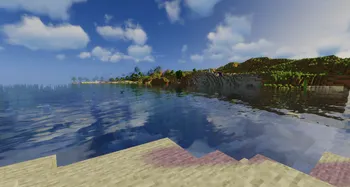
FPSと画質の目標を1つ決める
1080p向けの保守的な開始点です。高解像度や遠景MODでは余裕を増やしてください。
| 目的 | 基準プリセット | 影と効果 | ワールド設定 | 向く環境 |
|---|---|---|---|---|
| 性能重視 | Basic Fast / Enhanced Fast / Vibrant Lite | 影は低~中、ボリュームは低 | 8~10チャンク | 内蔵GPU、ノート、重いMOD |
| バランス | Enhanced Fancy / Vibrant Lite・Medium | 影は中、反射は選択的 | 10~14チャンク | 多くの専用GPU |
| 画質重視 | Vibrant High / Extreme | 影・反射・ボリュームを高める | 安定時のみ12~16チャンク | 撮影、強力なGPU |
変動する平均80 FPSより、安定した60 FPSの方が快適です。
基準プリセットで目標未達なら細かな設定より先にプリセットを下げます。
Sildurファミリーに合う設定を選ぶ
3種類は単純な画質順ではありません。
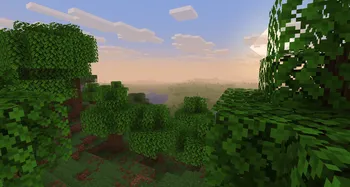
Basic Fast / Fancy
色と軽い効果を中心にし、照明全体の変更を抑えます。
- 競技や重いMODはFastから。
- 余裕がある時だけFancyへ。
- DoFとMotion Blurは用途限定。
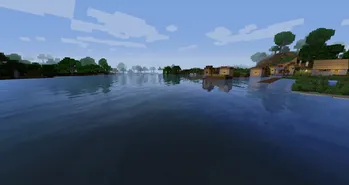
Enhanced Default Fast / Fancy
バニラの読みやすさを保ちながら影、水、空気感を改善します。
- 控えめなGPUはFast。
- 安定後にFancy。
- 見やすさを優先。
Vibrant Lite~Extreme
反射、ブルーム、霧、雲、ボリューム光を広く調整できます。
- 普段使いはLiteかMedium。
- High以上はGPU余力を確認。
- High-MBとExtreme-VLは目的別。
負荷の高い設定から下げる
同じ場面で1グループずつ変更します。
- GPUとローダーを確認。専用GPUを使用し、Minecraftに合うIris/SodiumまたはOptiFineを選びます。
- プリセットを下げる。多数の項目を切る前にExtreme→High→Medium→Liteと移動します。
- 影を下げる。影の品質、解像度、距離を調整します。
- ボリューム光・霧・雲を下げる。朝夕、雨、遠景で負荷が増えます。
- 反射と水を簡略化。水やガラスの多い場面を確認します。
- プレイ時はDoFとモーションブラーを切る。撮影用途で必要な時だけ使います。
- 描画距離と遠景を下げる。8~12チャンクから試し、Distant HorizonsやVoxyも確認します。
- 解像度とテクスチャを確認。1440p、4K、高解像度パック、録画は余力を消費します。
実際に遊ぶワールドで測る
メニュー画面のFPSだけでは判断できません。
場所、時刻、天候、カメラ、解像度、描画距離を固定し、チャンク読込後に同じルートを歩きます。
森、水、ガラス、雨、遠景を含め、平均FPSだけでなく低い持続FPSとフレームタイムを見ます。
再起動後にも同じ結果になるか確認します。
- Minecraft、Java、ローダー、GPUを記録。
- 解像度を固定。
- チャンク生成を待つ。
- FPSとフレームタイムを比較。
- 雨、水、森を試す。
- GPUに10~20%の余裕を残す。
症状に合う最初の変更
一度に全設定をリセットしないでください。
| 症状 | 最初の変更 | 次の確認 | 避けること |
|---|---|---|---|
| 常に低FPS | 軽いプリセットと低い影 | 解像度、専用GPU | 全部同時に変更 |
| 水やガラスで低下 | 反射と水品質を下げる | テクスチャ、ドライバー | 距離だけを疑う |
| 移動時にカクつく | 描画・シミュレーション距離を下げる | チャンク、MOD、CPU | 静止画だけで測る |
| 雨や霧で低下 | ボリュームと雲を下げる | 天候効果、影距離 | 屋内だけで測る |
| 黒画面・コンパイル失敗 | クリーンなプロファイル | ドライバー、競合MOD、ログ | 互換性修正前にFPS調整 |
Sildur's Shaders 設定FAQ
FPS向けのおすすめ設定は?
Basic Fast、Enhanced Fast、Vibrant Liteのいずれか、8~10チャンクから始め、影、ボリューム、反射、雲を下げます。
Vibrant LiteとMediumはどちら?
安定性優先ならLite。森、雨、水、移動でも余裕がある場合だけMediumを試します。
最もFPSが上がりやすい項目は?
プリセット、影、ボリューム、反射、描画距離、解像度が大きく影響します。
RAMを増やすと改善する?
メモリ不足のMOD環境には有効ですが、シェーダーはGPUや解像度が原因のことが多いです。
IrisとOptiFineで同じ設定?
シェーダー内の項目は似ていますが、ローダー側の設定と互換性は異なります。
公式参照元
画像と現行版は2026年7月15日にModrinthで確認しました。
- ModrinthのSildur's Vibrant Shaders — 2.01と公式ギャラリー
- ModrinthのEnhanced Default — 1.19と公式ギャラリー
- ModrinthのBasic Shaders — 2.6と公式ギャラリー
プリセットから始め、測定して調整する
多くの環境ではBasic Fast、Enhanced Fast、Vibrant Lite/Mediumが開始点です。
影、ボリューム、反射、遠景、解像度の順に下げ、実際のプレイ場面を改善した変更だけ残します。