
Sildurs Vibrant Shaders Extreme:FPS、設定、ダウンロード
Sildurs Vibrant Shaders ExtremeはVibrant 2.01の標準プリセットで最も負荷が高い構成です。Highが安定して動き、影・ボリュームライト・反射・撮影品質をさらに優先したい場合に選びます。
作者公開の確認済みZIP:Sildur’s Vibrant Shaders v2.01 Extreme、245.4 KB、2026年6月22日公開。インストーラーではなくModrinth CDNの実ファイルです。
Extremeは6種類あるVibrant 2.01の最上位です。同じ描画スタイルを保ちながら、Highよりも高解像度、Distant Horizons、録画、重いMOD構成に使える余裕が少なくなります。
現行の作者公開版は2.01で、2026年7月23日に確認しました。ExtremeのZIPは約245.4 KBで、Modrinth公式CDNから配布されています。展開せず、IrisまたはOptiFineで読み込みます。
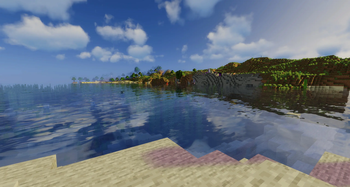
Sildurs Vibrant Shaders Extremeを動かせるPCか
固定FPSを保証するプリセットではありません。解像度、描画距離、MOD、発熱、ローダーを揃え、実際に移動してフレームタイムを確認します。
| PCの状況 | 最初のテスト | 確認ポイント |
|---|---|---|
| 古い内蔵GPU | Extremeは使わずBasic FastかEnhanced Fastから開始 | このクラスにはExtremeの負荷が大きすぎる |
| 新しい内蔵GPU | 低い解像度でLiteまたはMediumを使用 | Extremeは撮影テスト用で、通常プレイの目標にしない |
| 入門クラスの専用GPU | 先にHighを確認し、Extremeは1080p・8~10チャンク | 影、水、雨、温度制限を確認 |
| ミドルクラスの専用GPU | Highが安定した後に1080pでExtreme | チャンク読み込みと最低FPSの余裕を残す |
| ハイエンドGPUまたは撮影用途 | ネイティブ解像度でExtreme、距離は段階的に追加 | LODや録画前に最低フレーム時間を測る |
90から30へ上下する表示より、45 FPS前後で安定する方が滑らかに感じる場合があります。視点回転、森、水辺、チャンク読み込み時の引っ掛かりを見てください。
ノートPCは電源接続中にテストし、Minecraftが意図したGPUを使っているか確認します。数分後の熱によるクロック低下も判断材料です。
Extreme・High・Mediumの選び方
プレイ中に必要な効果を満たす最も軽いプリセットを選び、残りの余裕を安定性や描画距離に使います。
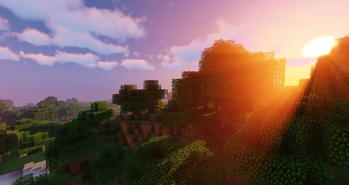
Extremeが重い場合はVibrant Lite
LiteはVibrantの色と空気感を保ちながら初期負荷を下げるため、Extremeのフレームタイムが安定しない場合の正しい選択です。
- Extremeからの最適な戻り先
- 同じ環境でGPU負荷が低い
- 録画・MOD・描画距離に余裕
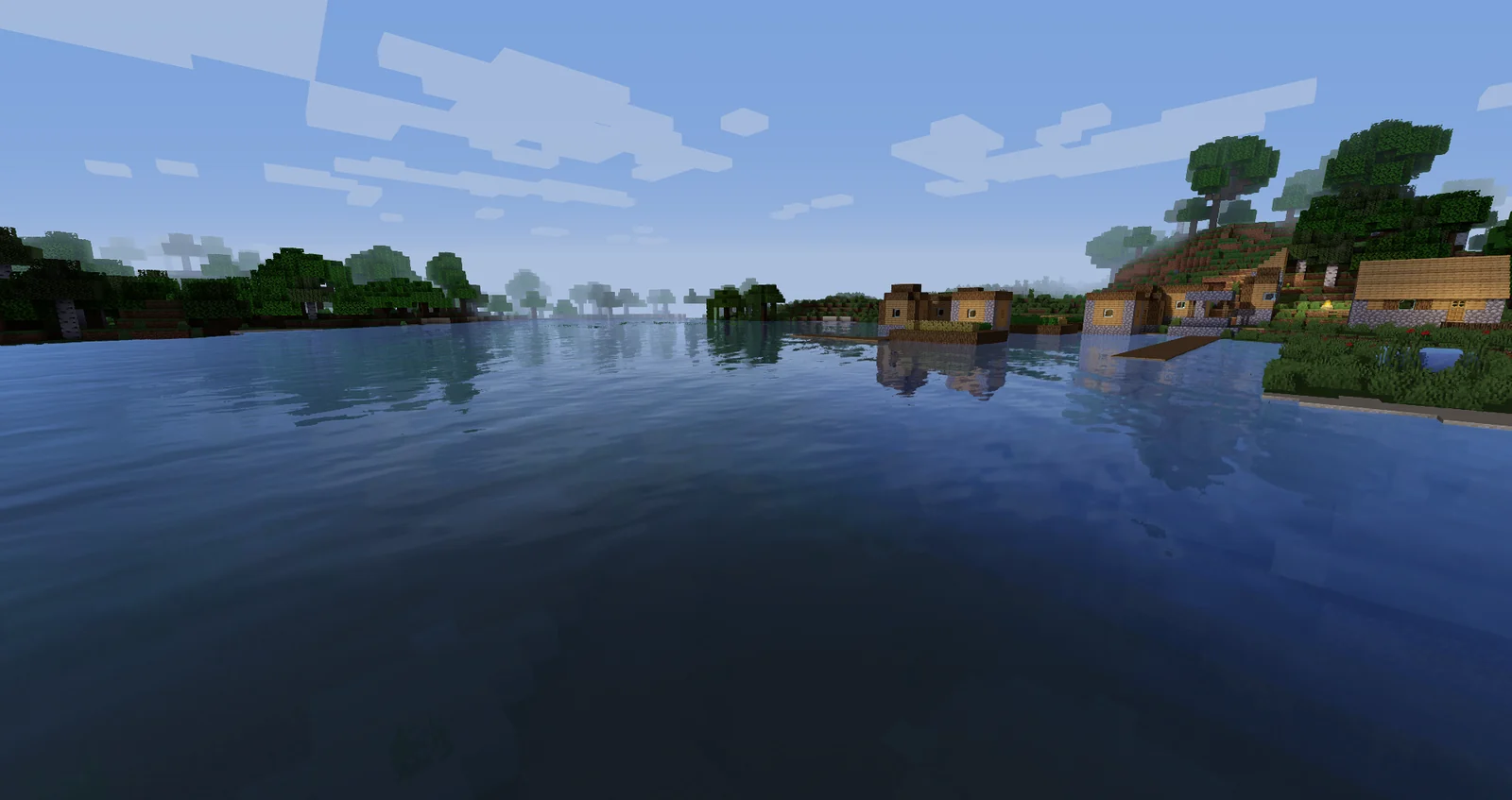
安定性重視ならEnhanced Default Fast
バニラ寄りの色を保ちながら光、水、影を改善し、Extremeより軽く動くことが多い選択肢です。
- 描画負荷が低い
- 色調が自然
- 内蔵GPUにも合わせやすい
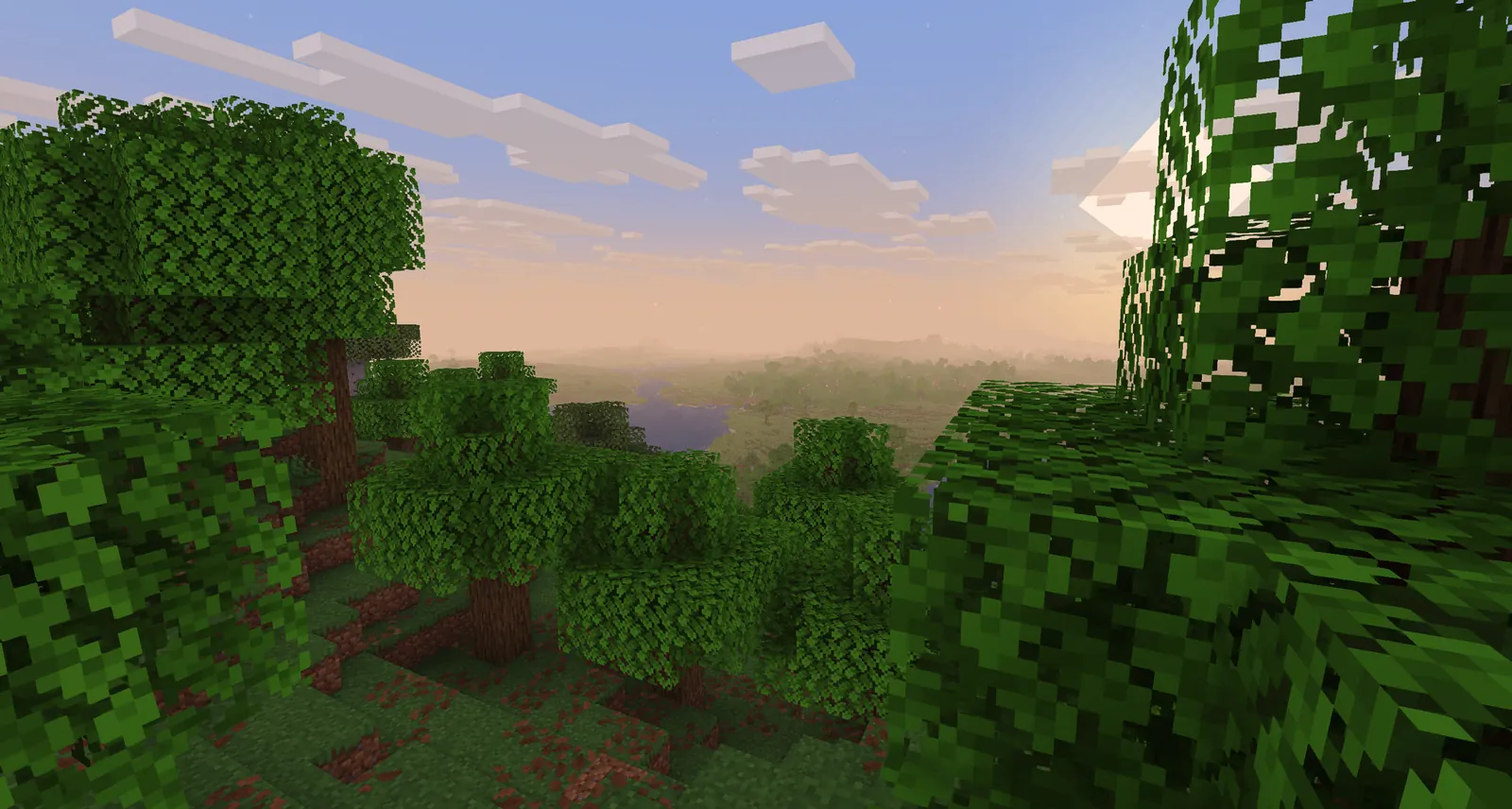
ゲームプレイ優先ならBasic Fast
描画変更が少なく、MOD、描画距離、録画、古いPCへ最も余裕を残します。
- 通常プレイ向けで最軽量
- 公式ZIPも小さい
- カクつきが残る場合の第一候補
Sildurs ExtremeのFPSを上げる設定順
一度に1項目だけ変更し、同じ短いルートを再度歩きます。原因でない効果まで切らずに、本当のボトルネックを見つけられます。
Iris、OptiFine、シェーダー版によって項目名は異なります。以下はメニュー名の完全一致ではなく、負荷を下げる順番です。
- 解像度と描画距離から始めるGPUに余裕がある場合だけネイティブ1080pを使います。弱いPCでは全効果を切る前に解像度や描画スケールを下げ、描画距離は8〜12チャンクから始めます。
- 影の品質・解像度を下げる1段階下げ、木の下や夕方で再テストします。影の輪郭が気になる直前で止めます。
- ボリューム光と雲を軽くする光芒、霧、複雑な雲は朝夕、雨、素早い視点移動で最低FPSを下げやすい項目です。
- 反射と水面効果を簡略化する川や海の近くで測定します。水辺だけ遅い場合は、無関係な設定より先に反射品質を下げます。
- 不要な映画的効果を切る被写界深度、モーションブラー、レンズフレア、強いブルームは好みの効果で、基本ライティングには必須ではありません。
- MinecraftとMODの距離は最後に調整エンティティ距離、シミュレーション距離、高解像度リソース、パーティクル、Distant HorizonsのLODが結果を支配する場合があります。
Vibrant Extremeを正確に計測する方法
新規の空ワールドと普段の拠点を比較しないでください。同じセーブ、ルート、天候、解像度、ローダー、MOD構成で測ります。
周囲のチャンク読み込みを待ち、室内、木が多い場所、広い水面、高所を2分ほど移動します。通常の速度で視点を回し、動きが一定か確認します。FPS表示だけでなく、目に見える引っ掛かりやフレームタイムグラフも有効です。
初期設定で1周し、次に1項目だけ変更します。普段の範囲、再現する最低値、その時の場面を記録してください。改善しない場合は戻し、CPU、メモリ、描画MOD、リソースパック、録画を確認します。
- チャンクとシェーダーキャッシュが落ち着いてから測る
- 解像度と描画スケールを統一する
- 水、葉、雨、室内、日光を含める
- 最高FPSよりフレームタイムの安定性を見る
- 発熱確認のため5〜10分後に再テストする
- 比較用のクリーンなIris / OptiFineプロファイルを残す
Vibrant Extremeで起きやすい問題と対処
多くはローダープロファイル、別インスタンスのshaderpacks、描画MODの競合、場面に対して高すぎる設定が原因です。
| 症状 | 主な原因 | 最初の対処 |
|---|---|---|
| Extremeが一覧に出ない | ZIPを展開した、または別のshaderpacks | ゲーム内ボタンでフォルダーを開き、ZIPのまま置く |
| 黒画面・空の描画崩れ | ローダー、Minecraft版、描画MODの競合 | 現行Iris / OptiFineをクリーン環境で試す |
| 平均FPSは高いのにカクつく | チャンク、メモリ、録画、LOD生成 | 読み込みを待ち、距離を下げ、オーバーレイを閉じる |
| 水辺だけ大きく遅い | 反射・水面効果がGPU負荷 | 他項目より先に反射品質を下げる |
| 数分後にノートPCが遅くなる | 熱・電力制限 | 電源接続、使用GPU、冷却を確認する |
| Distant Horizonsで不安定 | LOD生成と距離の追加負荷 | LOD距離と品質を下げ、生成完了後に無効時と比較する |
Sildurs Vibrant Shaders Extremeのよくある質問
Sildurs Vibrant Shaders Extremeは無料ですか?
はい。作者が公開するシェーダーは公式プロジェクトから入手できます。第三者のインストーラーへ料金を払う必要はありません。
Vibrant Extremeの最新バージョンは?
確認済みの現行版は2026年6月22日公開のSildur's Vibrant Shaders 2.01 Extremeです。約245.4 KBで、プロジェクトはIrisとOptiFineを対応ローダーとして掲載しています。
Irisで動きますか?
はい。起動するMinecraft版に合うIrisを使い、別の描画置換MODを重ねないクリーンな環境で確認してください。
Enhanced Default FastよりExtremeが良いですか?
ExtremeはVibrantらしい強い表現、Enhanced Default Fastは軽さとバニラ寄りの見た目が長所です。必要な表現と性能の余裕で選びます。
何FPS出ますか?
共通の数値は出せません。GPU、CPU、解像度、ワールド、MOD、リソース、温度で変わります。このページの再現テストを使ってください。
Bedrock版で使えますか?
いいえ。これらのZIPは対応シェーダーローダーを使うMinecraft Java Edition向けです。
ZIPは展開しますか?
展開しません。元のZIPをshaderpacksへ直接置くことで、入れ子フォルダーによる認識失敗を避けられます。
バージョン・ローダー・画像の出典
プロジェクト情報は公式ソースで確認し、FPS部分はハードウェア保証ではなく保守的な測定手順として記載しています。
- Sildur公式ダウンロード — 作者が管理する配布一覧
- ModrinthのVibrant Shaders — 2.01のファイル、ローダー、Minecraft版、公式ギャラリー
- Iris公式サイト — Irisローダーの公式配布元
名前ではなく画質差でExtremeを選ぶ
Extreme専用ページが必要なのは、単なるダウンロードではなく、最上位設定が必要な環境と、先に下げる項目を判断する検索意図があるためです。
確認済みの2.01 Extreme ZIPを使い、同じコースを同じ解像度で比較します。動作中に画質差を感じにくい場合は、全機能を切る前にHighまたはMediumへ下げる方が実用的です。