
低スペックで選ぶSildur's Shaders
低スペックで、最も軽いBasicからVibrant LiteまでGPUの余裕を確認しながら選ぶSildur特化の手順です。
低スペックでSildur's Shadersを使う場合も、ZIPの容量よりプリセット選びが重要です。Basic Fastは変更が少なく、Enhanced Default Fastはバニラに近い見た目を保ち、Vibrant Liteは負荷を増やして光の表現を強めます。
このガイドでは最初のプリセットを決め、IrisまたはOptiFineが動作していることを確認し、効果を増やす前に同じワールドで試します。瞬間的なFPSではなくフレーム時間の安定を基準にしてください。
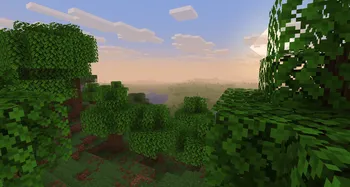
最初に試すSildurシェーダーはどれ?
低スペックでSildur's Shadersを比較するなら、Basic Fast、Enhanced Default Fast、Vibrant Liteの順に試すと、ハードウェアに合う選択を判断しやすくなります。
Sildur's Basic Fast
内蔵GPU、古いノートPC、重いMOD環境向けの最も軽い開始点です。
- 通常プレイはFast、Fancyは余裕がある場合。
- DoFとMotion Blurは高速化版ではありません。
- Fastでも重い場合は解像度や描画距離を確認します。
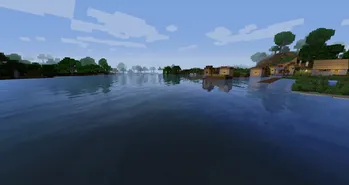
Enhanced Default Fast
バニラ感を保ちながら影、水、雲を改善し、Vibrantより負荷を抑えます。
- 低スペック向けはFast。
- サバイバルで見やすい表現。
- 新しい内蔵GPUや入門GPU向け。
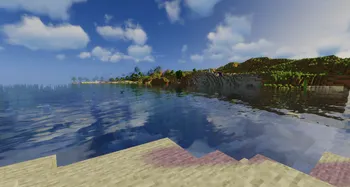
低スペックでGPUに合うSildurプリセットを選ぶ
1080pでの控えめな開始点です。MOD、録画、高解像度、遠い描画距離ではさらに余裕が必要です。
| 主な環境 | 開始プリセット | 目標 | 上げる条件 |
|---|---|---|---|
| Intel UHDなど古い内蔵GPU | Basic Fast | 安定30-45 FPS | 8-10チャンクで停止がない |
| 新しい内蔵GPU / 入門GPU | Basic Fancy / Enhanced Fast | 45-60 FPS | 探索時も安定 |
| 控えめな専用GPU | Enhanced Fast / Vibrant Lite | 50-60 FPS | チャンク読込用の余裕がある |
| GPUは強いがCPU制限 | Vibrant Lite | 安定したフレームタイム | 描画距離低下の効果が小さい |
1440pでは全効果を切る前に1080pや低いレンダースケールを試します。
室内だけでなく森林、水辺、雨、遠景でも比較します。
低スペックでSildur's Shadersを調整
同じ場所で一項目ずつ変更します。
- 描画距離を8-10チャンクへ。地形更新によるカクつきを減らします。
- 影の品質・解像度を下げる。見た目を残しやすい改善点です。
- ボリュームライト、反射、雲を下げる。Vibrant Liteで重要です。
- DoF、モーションブラー等を切る。通常プレイに不要な演出を減らします。
- 解像度とスケールを確認。高解像度画面が原因の場合があります。
- GPU使用率に余裕を残す。チャンク、雨、UI用の余白を確保します。
低スペックでSildurをテストする方法
同じワールド、場所、天候、時刻、視点、描画距離、解像度で比較し、チャンク読込後に歩きます。
平均FPSだけでなく短い停止やフレームタイムを見ます。
探索、建築、戦闘、農場、マルチ、MOD環境を数分試し、継続する最低範囲を記録します。
全プリセットが重い場合はIrisとSodiumのクリーン環境でMOD、ドライバー、GPU、解像度を確認します。
同じ条件で再現できるSildur設定を作る
ZIPは解凍せず、IrisまたはOptiFineから読み込みます。Minecraftのビデオ設定で現実的な描画距離を選び、ワールドのチャンク読み込みが終わってからプリセットを比べてください。静止画では滑らかでも、移動中のチャンク、雨、MODの光源で本当の負荷が現れます。
比較前にオーバーレイを閉じ、解像度と描画距離をそろえ、設定グループを一度に一つだけ変更します。録画や大きなMOD構成を使う場合は、GPUとメモリを限界まで使わず余裕を残してください。
最初のテストでは、同じ場所で昼と夜、森、水辺、雨の場面を順番に確認します。Basic Fastが安定していても、チャンク生成やパーティクルを含む場面でフレーム時間が乱れるなら、次のプリセットへ急がず描画距離と影の設定を下げてください。設定を一つずつ戻せるようにメモしておくと、MinecraftやMODを更新した後も原因を追いやすくなります。
解像度の高いノートPCでは、プリセットを変える前に1080pまたはレンダースケールを試します。水面、雨、村、遠景を含む同じルートを数分歩き、平均FPSだけでなく一瞬の停止やカクつきも記録してください。IrisやOptiFineのプロファイルを分けておけば、ローダーやMODの更新で問題が起きたときに元の状態へ戻して比較できます。GPU使用率が高いままなら、影、反射、雲を一つずつ下げます。
- クリーンなローダープロファイルを使う。Minecraftのバージョン、IrisまたはOptiFine、シェーダーZIPをそろえてから比較します。
- 現実的な解像度から始める。まず1080pまたは低いレンダースケールを使い、高解像度画面がGPUの隠れた制限になっていないか確認します。
- Basic Fastを基準にする。最も軽いSildurプリセットでフレーム時間の基準を作り、そこから効果を追加します。
- 負荷の高い場面を試す。森、水、雨、村、チャンク読み込みが続く場所を数分歩き、短いベンチマークだけで判断しません。
- プリセットを一段ずつ上げる。同じ場面が安定している場合だけEnhanced Default Fast、次にVibrant Liteへ進みます。
- 戻せる設定を残す。動作したプリセットと設定を記録し、MODやMinecraft更新後の変化を切り分けます。
パックを変える前に制限を確認
条件を固定すると低スペック向けSildurの原因を見つけやすくなります。次の順に確認します。
- 移動中のカクつきは、影の設定だけでなく描画距離、チャンク更新、CPU負荷が原因のことがあります。
- GPUのFPSが常に低い場合は、影の解像度、ボリューメトリック、反射、雲、レンダースケールを下げます。
- MODを入れた後だけ遅くなったら、シェーダーを責める前にクリーンなIrisまたはOptiFineで確認します。
- 黒い効果や欠けた表示は互換性の症状です。品質調整より先にMinecraftとローダーの組み合わせを合わせます。
- Basic Fastでも安定しない場合、RAMを増やすだけではGPU負荷の問題は解決しません。
低スペックPC向けSildur's Shaders よくある質問
低スペックPCに最適なSildurシェーダーは?
内蔵GPUや古いノートPCではSildur's Basic Fastが安全な最初の候補です。同じワールドが安定してからEnhanced Default Fast、専用GPUに余裕があればVibrant Liteを試します。
Vibrant Liteは低スペックでも使えますか?
エントリー向け専用GPUなら動く場合がありますが、Basic FastやEnhanced Default Fastより重いプリセットです。影とボリューメトリック効果を先に下げてください。
IrisとOptiFineのどちらを使うべきですか?
どちらも選択肢になります。クリーンなプロファイルでMinecraftのバージョンを合わせ、同じワールドでフレーム時間を比べてください。
RAMを増やすとSildurは速くなりますか?
GPUが制限要因なら、RAMを増やしても速くなりません。MinecraftとMODに必要な量を確保し、描画距離、影、解像度、効果を調整します。
低スペックPCでDistant Horizonsを使えますか?
まずDistant Horizonsなしで安定させます。その後、控えめな距離で追加してください。遠景の描画がGPUとメモリの余裕を使うためです。
見た目と安定性に合う最軽量プリセットから始める
多くの低スペックPCではBasic Fastが出発点です。Enhanced Default Fastはバランス型、Vibrant Liteは専用GPUに余裕がある場合の画質アップです。
探索、チャンク読み込み、雨の場面でも滑らかなプリセットを残しましょう。短いベンチマークの最高FPSより安定したフレーム時間が役立ちます。