
Meilleurs réglages Sildur's Shaders pour FPS et qualité
Une méthode reproductible pour équilibrer qualité, frame time et charge GPU avec Vibrant, Enhanced Default et Basic.
Il n'existe pas de réglage universel. Résolution, GPU, distance, mods, packs de ressources, Distant Horizons et capture vidéo changent fortement le résultat.
Séparez le choix du preset du réglage fin : fixez une cible, réduisez les contrôles coûteux et validez sur un parcours répétable.
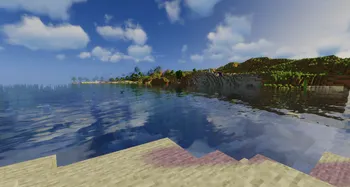
Fixez une cible FPS et qualité
Bases prudentes en 1080p ; haute résolution et terrain distant demandent plus de marge.
| Objectif | Preset | Ombres et effets | Monde | Pour |
|---|---|---|---|---|
| Performance | Basic Fast, Enhanced Fast ou Vibrant Lite | Ombres basses/moyennes, volumétrie basse | 8-10 chunks | iGPU, portable, modpack, capture |
| Équilibré | Enhanced Fancy ou Vibrant Lite/Medium | Ombres moyennes, reflets sélectifs | 10-14 chunks | GPU dédiée et survival |
| Qualité | Vibrant High ou Extreme | Ombres, reflets et volumétrie élevés | 12-16 chunks si stable | Captures et GPU puissante |
60 FPS stables valent mieux que 80 FPS avec des chutes répétées.
Si le preset de base manque la cible, baissez le preset avant les options fines.
Adaptez les réglages à la famille Sildur
Les trois familles ne forment pas une seule échelle de qualité.
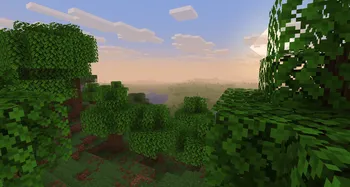
Basic Fast ou Fancy
Pour la couleur et des effets légers sans refaire tout l'éclairage.
- Fast pour compétition ou gros modpack.
- Fancy seulement avec marge stable.
- DoF et Motion Blur sont spécialisés.
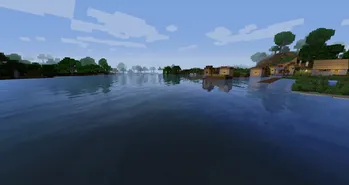
Enhanced Default Fast ou Fancy
Améliore ombres, eau et atmosphère sans perdre la lisibilité vanilla.
- Fast comme base prudente.
- Fancy après un test stable.
- Conservez la lisibilité du monde.
Vibrant Lite à Extreme
Le plus grand choix pour reflets, bloom, brouillard, nuages et lumière volumétrique.
- Lite ou Medium pour jouer.
- High et Extreme exigent une marge GPU.
- High-MB et Extreme-VL ont des usages précis.
Réduisez d'abord les options coûteuses
Gardez la même scène et changez un groupe à la fois.
- Vérifiez GPU et loader.Minecraft doit utiliser la bonne GPU et une version compatible d'Iris/Sodium ou OptiFine.
- Baissez le preset.Passez de Extreme à High, Medium ou Lite avant de couper des options au hasard.
- Réduisez les ombres.Baissez qualité, résolution ou distance.
- Réduisez volumétrie, brouillard et nuages.Ils coûtent cher à l'aube, sous la pluie et dans les vues longues.
- Simplifiez reflets et eau.Testez près de l'eau et du verre.
- Coupez DoF et motion blur en jeu.Gardez-les pour capture ou vidéo.
- Baissez distance et terrain lointain.Essayez 8-12 chunks et contrôlez Distant Horizons ou Voxy.
- Contrôlez résolution et textures.1440p, 4K, textures HD et capture consomment la marge.
Mesurez dans votre vrai monde
Le compteur FPS du menu ne suffit pas.
Conservez monde, lieu, heure, météo, caméra, résolution et distance. Attendez les chunks puis suivez le même parcours.
Incluez forêt, eau, verre, pluie et vue longue. Regardez les FPS bas soutenus et le frame time.
Redémarrez Minecraft et répétez avant de sauvegarder.
- Notez versions, preset, GPU et pilote.
- Gardez la même résolution.
- Attendez les chunks.
- Comparez FPS et frame time.
- Testez pluie, eau et forêt.
- Laissez 10-20% de marge GPU.
Associez le symptôme au premier changement
Ne réinitialisez pas tout en même temps.
| Symptôme | Premier changement | Puis vérifier | Éviter |
|---|---|---|---|
| FPS bas partout | Preset plus léger, ombres plus basses | Résolution et GPU dédiée | Tout changer ensemble |
| Chutes près de l'eau/verre | Moins de reflets et qualité d'eau | Textures et pilote | Accuser seulement la distance |
| Saccades en exploration | Distance de rendu/simulation plus basse | Chunks, mods, CPU | Mesure immobile |
| Chutes pluie/brouillard | Moins de volumétrie et nuages | Météo et ombres | Test intérieur seulement |
| Écran noir/compilation | Profil propre et loader adapté | Pilote, mods, logs | Régler les FPS avant la compatibilité |
FAQ réglages Sildur's Shaders
Quels réglages donnent le plus de FPS ?
Commencez avec Basic Fast, Enhanced Fast ou Vibrant Lite, 8-10 chunks, puis baissez ombres, volumétrie, reflets et nuages.
Vibrant Lite ou Medium ?
Lite pour la stabilité ; Medium seulement avec une marge suffisante en forêt, pluie, eau et exploration.
Quelle option améliore le plus les FPS ?
Preset, ombres, volumétrie, reflets, distance et résolution sont généralement les plus importants.
Plus de RAM aide-t-il ?
Cela aide un modpack limité en mémoire, mais le shader est souvent limité par la GPU ou la résolution.
Iris et OptiFine ont-ils les mêmes réglages ?
Les options du shader se ressemblent, mais les contrôles du loader et la compatibilité diffèrent.
Références officielles
Captures et versions vérifiées sur Modrinth le 15 juillet 2026.
- Vibrant Shaders sur Modrinth — version 2.01 et galerie officielle
- Enhanced Default sur Modrinth — version 1.19 et galerie officielle
- Basic Shaders sur Modrinth — version 2.6 et galerie officielle
Commencez par un preset puis mesurez
Pour la plupart des joueurs, commencez par Basic Fast, Enhanced Fast ou Vibrant Lite/Medium.
Réduisez ombres, volumétrie, reflets, terrain lointain et résolution dans cet ordre.