
Comment installer Iris Shaders dans Minecraft Java
Iris est le chargeur de shaders, pas un shader pack. Ce guide explique comment installer Iris pour le profil Minecraft Java utilisé, ajouter un ZIP Sildur, l’activer et résoudre les problèmes de version, de dossier et de performances.
La requête comment installer Iris Shaders désigne généralement une petite configuration Java Edition plutôt qu’un seul téléchargement. Minecraft exécute le monde, Fabric charge le profil de mods, Iris apporte le support des shaders et le ZIP Sildur fournit les effets visuels. Sodium est facultatif, même s’il est souvent associé à Iris pour les performances.
Séparer ces rôles rend la première installation plus facile à vérifier. Testez Iris avant d’ajouter un modpack important, utilisez un preset léger comme référence et ne changez qu’un élément à la fois si le menu manque, si le jeu plante ou si le monde devient trop lent.
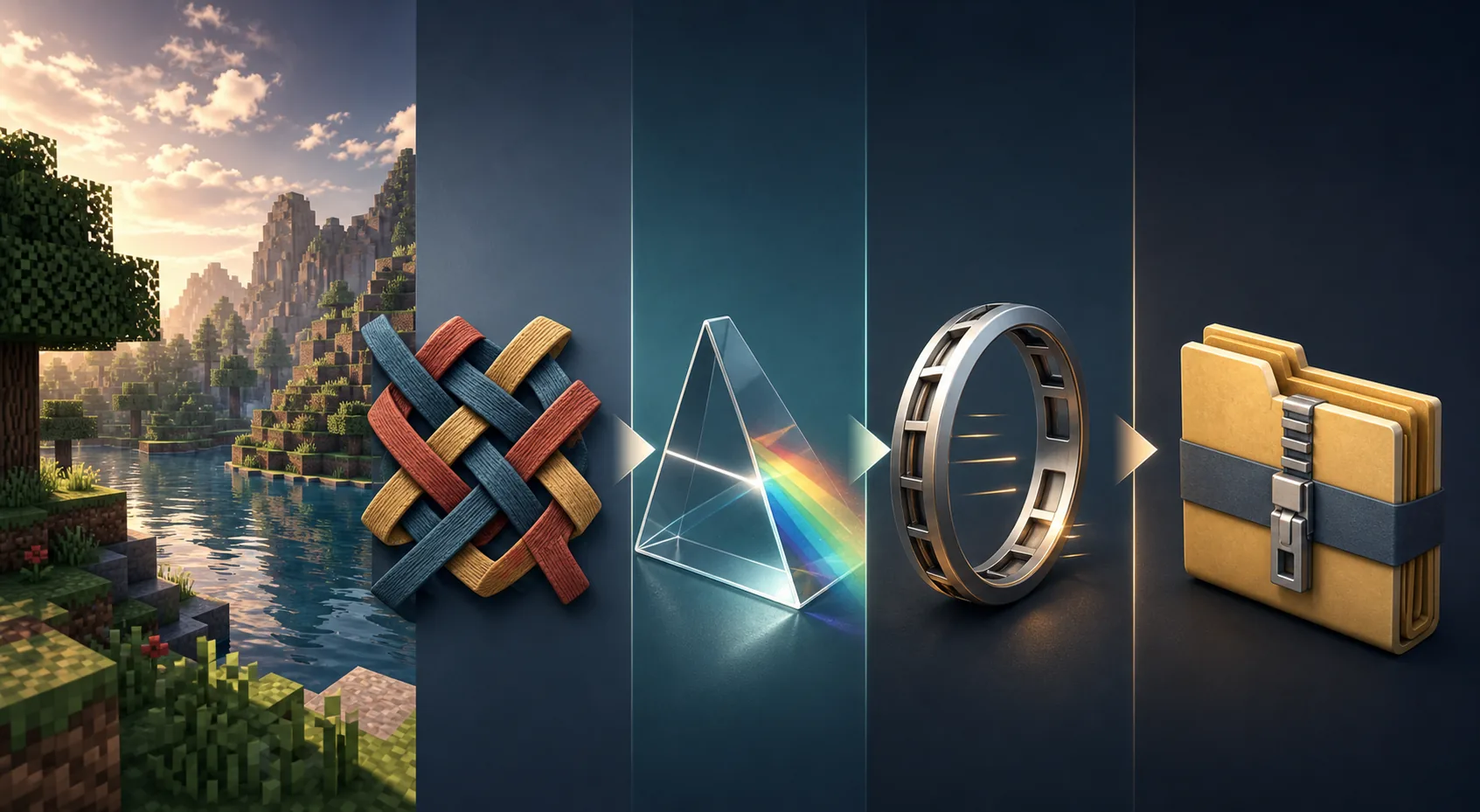
Le rôle d’Iris dans une configuration shader
Chaque couche a une responsabilité différente. Une bonne version sur un seul composant ne répare pas un profil incompatible.
| Composant | Rôle | À vérifier |
|---|---|---|
| Minecraft Java | Exécute le monde et le profil | Utiliser le profil réellement lancé |
| Fabric Loader | Charge le profil de mods | Faire correspondre la version et l’instance |
| Iris | Charge et compile les shader packs | Suivre la voie officielle adaptée |
| Sodium | Améliore le rendu et les performances | Facultatif, à faire correspondre |
| ZIP Sildur | Ajoute les effets visuels | Le garder compressé dans shaderpacks |
Iris affiche l’option shader et compile un pack compatible. Ce n’est pas un téléchargement Sildur, et Sodium seul ne charge pas les shader packs. Quand un tutoriel parle d’Iris Shaders, il s’agit généralement d’Iris avec un pack séparé comme Vibrant, Enhanced Default ou Basic.
Prenez l’instance active du launcher comme référence. Prism, CurseForge, MultiMC et d’autres launchers peuvent utiliser des dossiers séparés ; un ZIP dans le .minecraft global peut ne pas apparaître dans le profil lancé.
Choisir un pack Sildur après le test d’Iris
Ne commencez pas par le preset le plus lourd. Vérifiez d’abord le chargeur, le menu, le dossier et le profil avec un pack qui laisse de la marge.
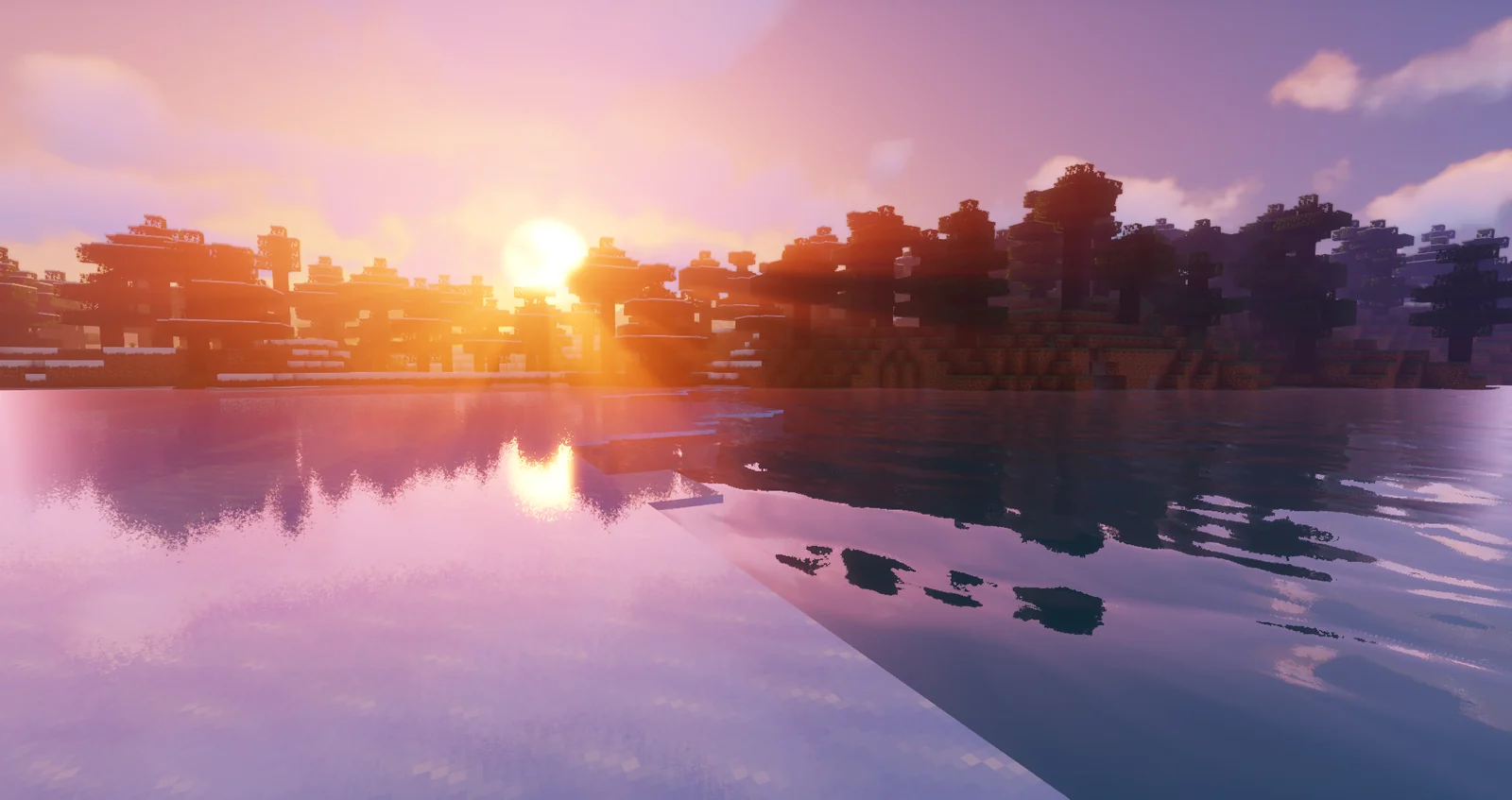
Vibrant 2.01 : commencer par Lite
Vibrant ajoute les reflets, la lumière volumétrique et des ciels plus riches. Lite ou Medium est un premier test plus sûr qu’Extreme.
- Confirmer la chaîne avec Lite ou Medium
- Comparer le même monde et la même résolution
- Augmenter la qualité après stabilisation
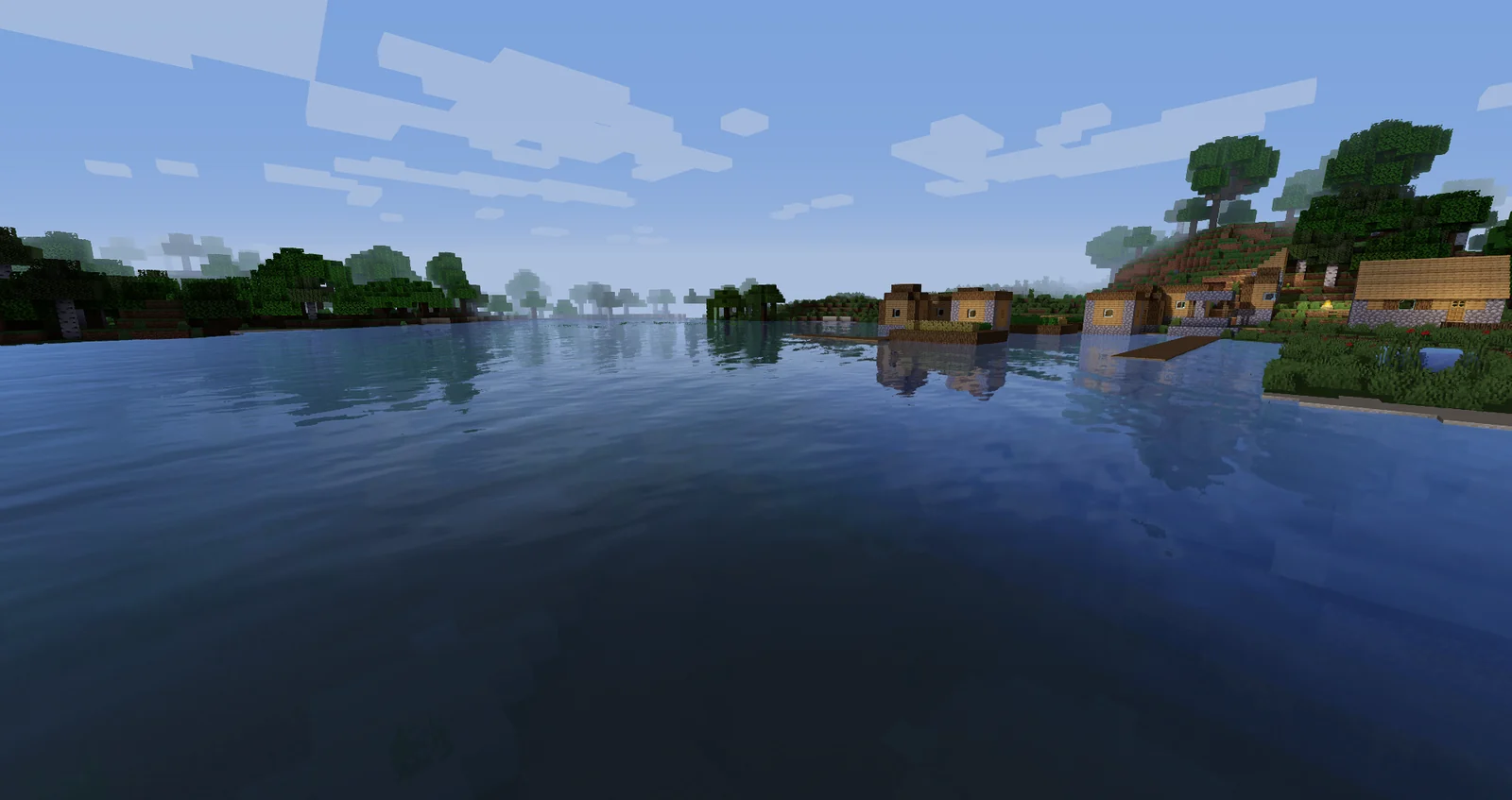
Enhanced Default 1.19 Fast
Enhanced Default conserve l’esprit visuel de Minecraft tout en ajoutant ombres, eau et atmosphère. Fast est une bonne base.
- Adapté à la survie et à la construction
- Fast limite le premier risque de performance
- Tester Fancy lorsque le profil est stable
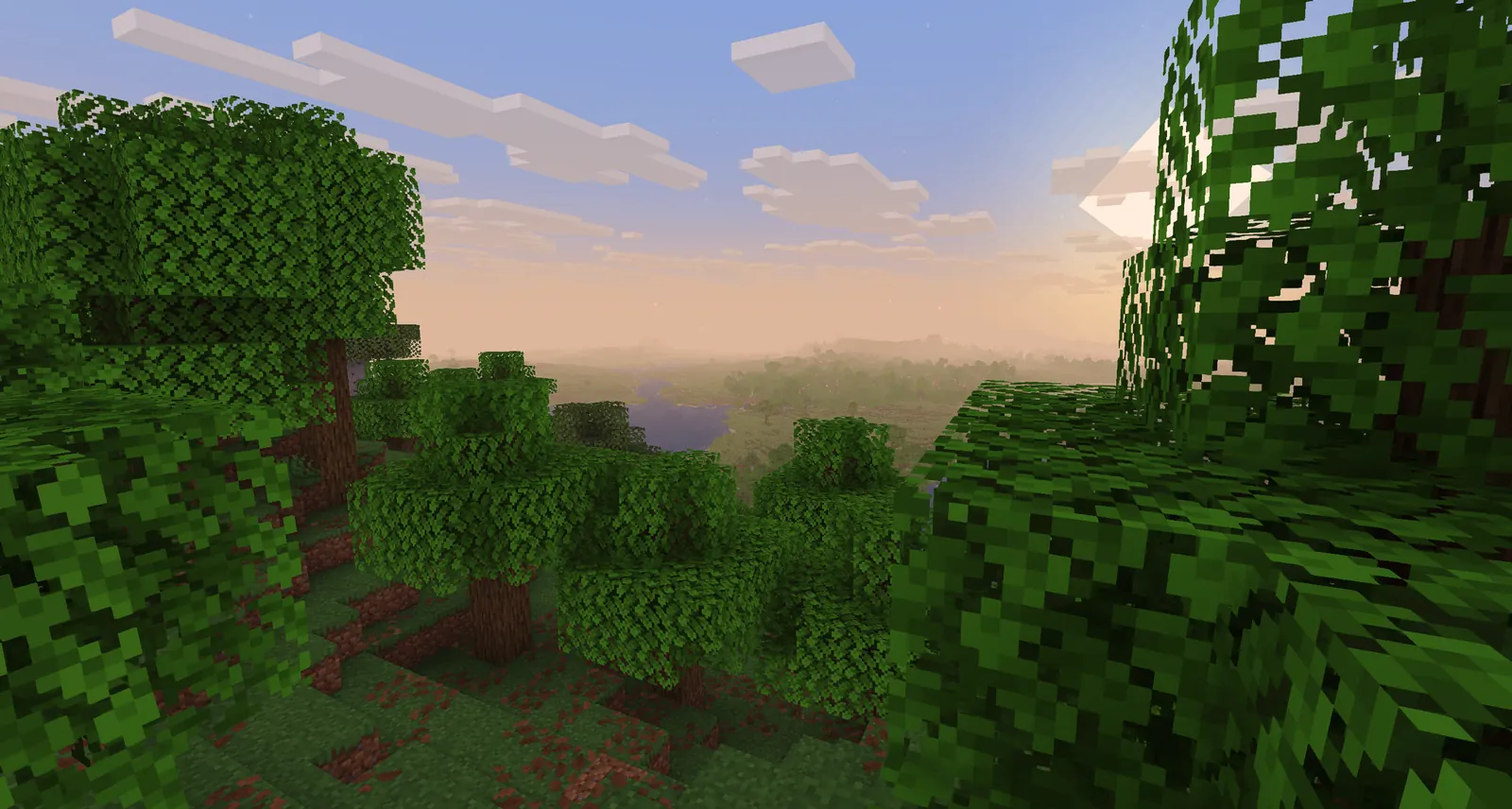
Basic 2.6 Fast
Basic modifie moins le rendu et permet de distinguer un souci de chargeur d’effets shader coûteux.
- Commencer sur un GPU intégré ou faible
- Garder le ZIP non décompressé
- Tester Fancy ou DoF ensuite
Installer Iris Shaders avec Fabric
Ajoutez une couche à la fois et lancez le profil après les changements importants. Vous identifierez plus facilement une paire de versions incompatible.
- Confirmer Java Edition et le profilNotez la version exacte affichée par le launcher ou l’instance. Lancez le profil sans mods une fois afin de créer ses fichiers.
- Installer Iris par la voie officielleUtilisez la page officielle ou la voie vérifiée du projet, choisissez la version réellement lancée et créez le profil Fabric correspondant. Ne choisissez pas un fichier uniquement parce qu’il semble plus récent.
- Lancer le profil Iris une foisOuvrez le nouveau profil et atteignez les réglages vidéo. Vous vérifiez ainsi le chargeur avant d’ajouter un ZIP ou un modpack.
- Ouvrir le dossier shaderpacks de l’instanceUtilisez Shader Packs → Open Shader Pack Folder si le menu le propose. Placez le ZIP Sildur original directement dans ce dossier, sans le décompresser.
- Activer le pack et mesurerSélectionnez le pack, attendez la compilation et testez eau, feuillage, intérieur et déplacement dans le même monde. Baissez les ombres avant de modifier autre chose.
Iris, Sodium ou OptiFine : quelle voie choisir ?
Choisissez une voie propre pour le profil de test. Mélanger des renderers rend l’origine d’un problème beaucoup moins claire.
| Voie | Pour | Limite importante |
|---|---|---|
| Iris + Fabric | Profils Java actuels et shaders | Toutes les versions doivent correspondre |
| Iris + Sodium | Profils Fabric qui veulent plus de performances | Sodium est facultatif |
| OptiFine | Profils OptiFine existants ou anciens | Voie alternative, pas avec Iris |
| Sodium seul | Base de performance sans shaders | Ne charge pas les ZIP Sildur |
Iris et Sodium peuvent fonctionner ensemble, mais ils ne sont pas interchangeables. Iris fournit la voie shader et Sodium est un mod de performance courant. Faites correspondre Minecraft, Fabric, Iris et Sodium au lieu d’assembler tous les fichiers les plus récents.
Avec un launcher personnalisé, créez d’abord une instance de test avec Fabric, Iris et un ZIP Sildur. Ajoutez ensuite Sodium, packs de ressources et mods visuels un par un. Un renderer en double ou une ancienne API peut ressembler à un mauvais téléchargement.
Réparer le profil avant tous les réglages
Les problèmes Iris viennent souvent de la version, du dossier, du renderer ou du profil. Utilisez le symptôme pour choisir la vérification minimale.
L’option shader n’apparaît pas
Vérifiez que vous avez lancé le profil Iris et non vanilla ou une autre instance. Iris doit être actif avant l’apparition d’un ZIP Sildur.
Le ZIP Sildur n’apparaît pas
Vérifiez l’extension .zip, le dossier shaderpacks de l’instance active et l’absence de dossier imbriqué ou de placement dans resourcepacks.
Écran noir ou crash
Testez Basic Fast dans un profil propre, puis alignez Minecraft, Fabric, Iris, Sodium s’il est utilisé et le pilote GPU. Retirez les renderers en double.
Le shader charge mais les FPS chutent
Commencez par Basic Fast ou Enhanced Default Fast, puis réduisez ombres, lumière volumétrique, reflets, nuages et distance de rendu dans cet ordre.
Le monde ne change pas
Sélectionnez et appliquez le pack dans un vrai monde, attendez le rechargement et vérifiez qu’il est actif. Ne jugez pas depuis l’écran titre.
FAQ de l’installation d’Iris Shaders
Iris est-il un shader pack ?
Non. Iris est le chargeur et la couche de support. Il faut un pack séparé, par exemple un ZIP Sildur compatible avec le profil Minecraft lancé.
Iris a-t-il besoin de Sodium ?
Non. Sodium est un partenaire courant pour les performances, mais Iris peut fonctionner sans lui dans une configuration compatible. Ajoutez-le seulement si nécessaire.
Puis-je utiliser OptiFine avec Iris ?
Utilisez OptiFine comme voie alternative, pas dans le même profil de test qu’Iris et Fabric. Un seul renderer facilite le diagnostic.
Où se trouve le dossier shaderpacks ?
Ouvrez Shader Packs → Open Shader Pack Folder depuis l’instance active. Les launchers personnalisés peuvent utiliser un autre dossier.
Iris fonctionne-t-il sur Bedrock Edition ?
Ce guide et les ZIP Sildur visent Minecraft Java Edition. Bedrock, Preview et console utilisent un autre système de rendu et d’extensions.
Quel preset Sildur essayer en premier ?
Basic Fast sur une petite configuration, Enhanced Default Fast pour un équilibre proche de vanilla, ou Vibrant Lite avec plus de marge GPU. Vérifiez le chargeur avant Extreme.
Références officielles Iris et Sildur
- Téléchargement officiel d’Iris Shaders — Utilisez l’installateur et la version adaptés au profil lancé.
- Téléchargements officiels Sildur's Shaders — Familles de packs et indications de téléchargement de l’auteur.
- Sildur's Vibrant Shaders sur Modrinth — Fichiers 2.01 et contexte de galerie.
- Documentation du projet Iris — Contexte d’installation du chargeur.
Installer le chargeur avant de tester le pack
Une configuration Iris Shaders fiable est une chaîne courte et compatible : Minecraft Java, profil Fabric, Iris et ZIP Sildur. Sodium peut aider les performances, mais ne remplace pas Iris et doit être ajouté après stabilisation du profil de base.
Commencez avec un preset léger, testez un monde réel et ne changez qu’une variable à la fois. Pour les packs, consultez le guide d’installation Sildur ; pour les versions et le matériel, utilisez les guides compatibilité, Fabric, Sodium et petit PC.