
Sildurs Vibrant Shaders Medium : FPS, réglages et téléchargement
Sildurs Vibrant Shaders Medium est le point de départ logique pour un PC de jeu récent : eau, lumière, reflets et couleurs restent visibles sans le coût de High ou Extreme.
ZIP officiel vérifié : v2.01 Medium, 245,4 Ko, publié le 22 juin 2026. Le bouton ouvre le vrai fichier Modrinth.
Medium se place entre Lite et High dans les six fichiers de Vibrant 2.01. Il partage la même compatibilité, demande plus au GPU que Lite et garde davantage de marge que High ou Extreme.
La version 2.01 est la publication actuelle vérifiée pour ce guide. Le ZIP Medium pèse environ 245,4 Ko et provient du projet officiel Modrinth. Gardez-le compressé et utilisez une version de Minecraft prise en charge par Iris ou OptiFine.
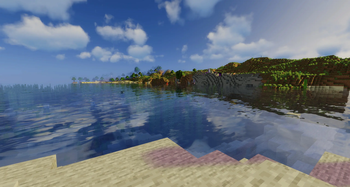
Vibrant Medium convient-il à votre PC ?
Medium ne garantit pas un nombre fixe de FPS. Résolution, distance, mods, température et chargeur changent le résultat ; vérifiez la régularité en mouvement.
| Situation de départ | Premier essai conseillé | Points à surveiller |
|---|---|---|
| Ancien GPU intégré | Basic Fast d'abord ; Medium à résolution réduite seulement | Pics de temps d'image et mémoire partagée |
| GPU intégré récent | Medium en 720p-900p ou avec échelle réduite | Villages, pluie, eau et chargement des chunks |
| GPU dédié d'entrée de gamme | Medium en 1080p avec 8-12 chunks | Volumétriques, reflets, nuages et résolution des ombres |
| GPU dédié milieu de gamme | Medium ou High en 1080p | Medium pour de meilleurs minimums ou les mods |
| Gros modpack ou Distant Horizons | Medium avec distance LOD prudente | La génération peut masquer le coût réel du shader |
Un 45 FPS stable peut sembler plus fluide qu'un compteur oscillant entre 90 et 30. Observez les rotations, les forêts, l'eau et le chargement du terrain.
Sur portable, testez sur secteur, vérifiez que Minecraft utilise le bon GPU et attendez la fin du chargement. La chauffe peut rendre la cinquième minute bien plus lente que la première.
Lite, Medium ou High : choisir selon la charge
Prenez le profil le plus léger qui conserve les effets utiles, puis gardez de la marge pour la stabilité et la distance.
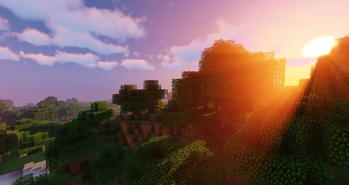
Choisissez Vibrant Lite si Medium est trop lourd
Lite conserve les couleurs et l’atmosphère Vibrant avec une charge plus faible ; c’est le bon repli lorsque Medium manque de régularité.
- Meilleur repli depuis Medium
- Coût GPU inférieur
- Utile avec enregistrement, mods et distance
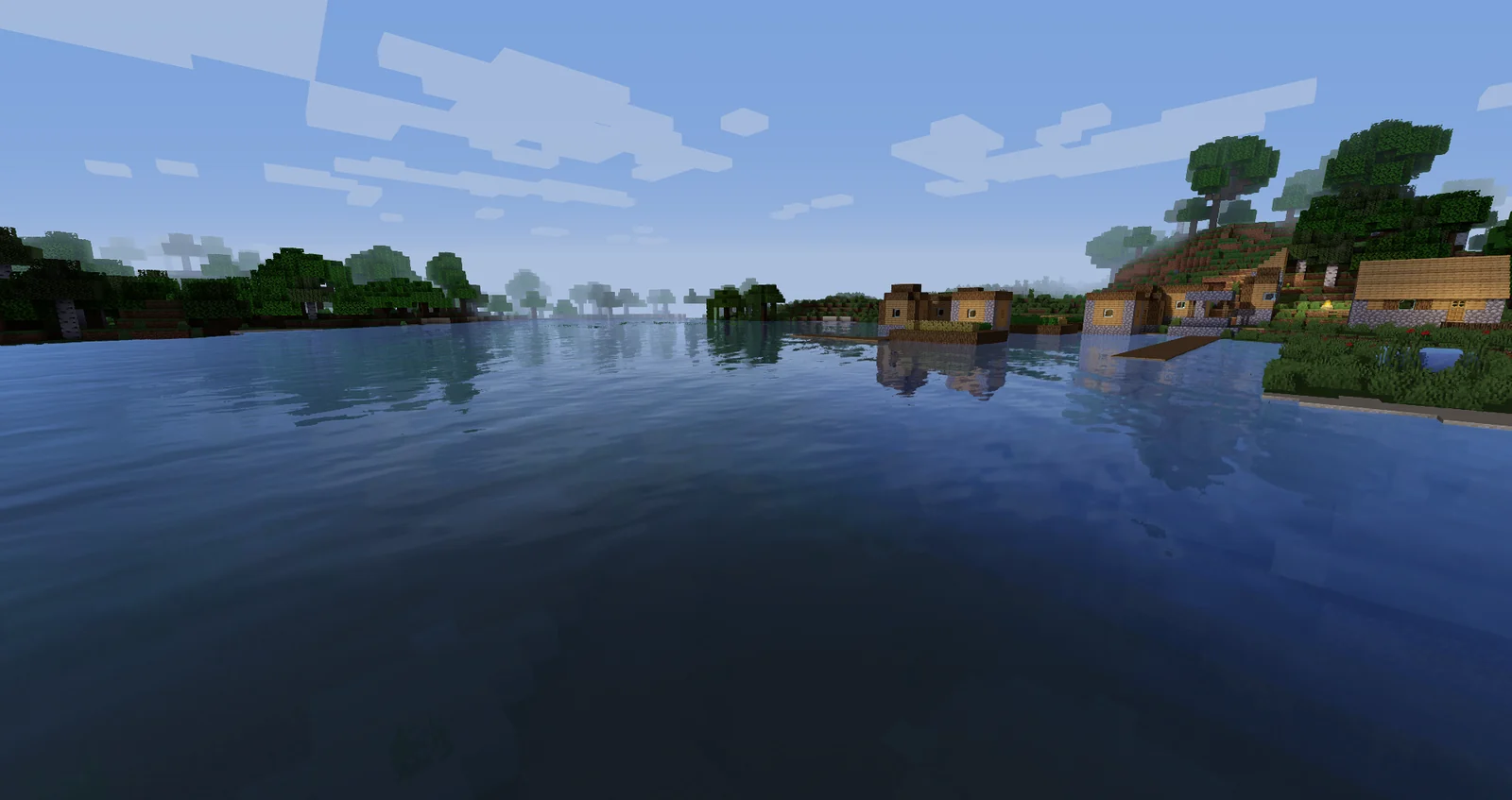
Enhanced Default Fast pour la stabilité
Il reste proche de Minecraft vanilla tout en améliorant lumière, eau et ombres, avec un coût généralement inférieur à Medium.
- Charge graphique réduite
- Couleurs moins dramatiques
- Bon choix pour GPU intégré
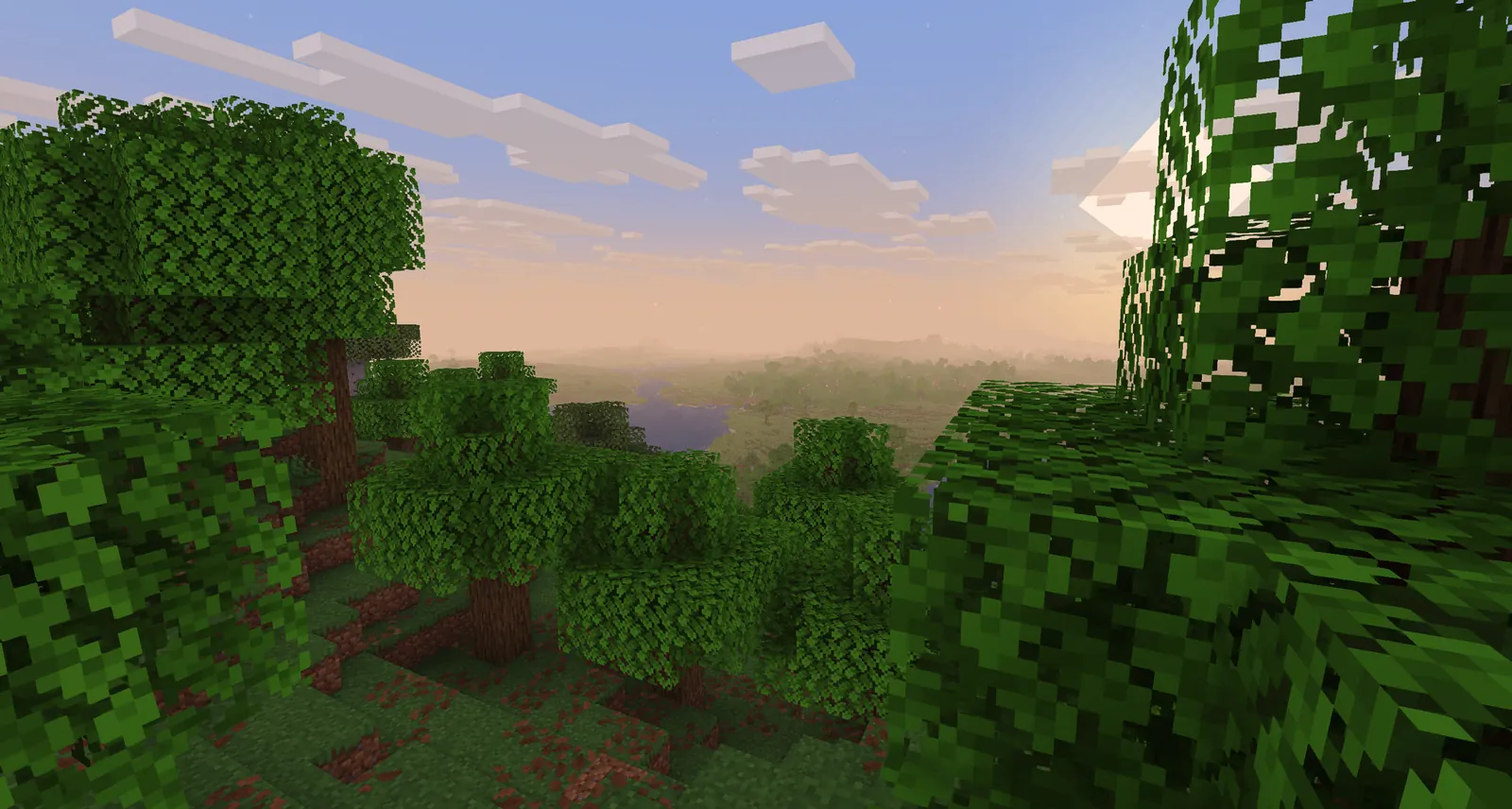
Basic Fast quand le gameplay prime
Basic change moins le rendu et laisse plus de ressources aux mods, à la distance, à l'enregistrement et au matériel ancien.
- Option de jeu la plus légère
- Petit ZIP officiel
- Meilleur repli contre les saccades
Gagner des FPS sans dénaturer Vibrant Medium
Modifiez une seule catégorie, puis refaites le même trajet. Vous identifierez le vrai goulot d'étranglement sans désactiver des effets innocents.
Les noms varient selon Iris, OptiFine et la version du shader. Suivez cet ordre comme hiérarchie de coût, pas comme copie exacte des menus.
- Résolution et distance d'abordGardez le 1080p natif seulement avec assez de marge. Sur un PC faible, réduisez résolution ou échelle avant de supprimer tous les effets. Commencez à 8-12 chunks.
- Réduire la qualité des ombresBaissez d'un cran et retestez sous les arbres et au coucher du soleil. Arrêtez avant que les contours deviennent gênants.
- Alléger volumétriques et nuagesRayons, brume et nuages complexes pénalisent les minimums au lever du soleil, sous la pluie et lors des rotations rapides.
- Simplifier reflets et eauTestez près d'une rivière ou de l'océan. Si la chute apparaît là, baissez les reflets avant les options sans rapport.
- Désactiver les effets cinéma inutilesProfondeur de champ, flou de mouvement, lens flare et bloom fort sont optionnels et ne définissent pas l'éclairage principal.
- Régler les distances et mods en dernierEntités, simulation, ressources HD, particules et LOD de Distant Horizons peuvent dominer le résultat.
Mesurer honnêtement les FPS de Vibrant Medium
Ne comparez pas un monde vide neuf à votre base chargée. Gardez la même sauvegarde, le même trajet, la météo, la résolution, le loader et les mods.
Attendez la fin du chargement puis parcourez pendant deux minutes un intérieur, une forêt dense, de l'eau et un point élevé. Tournez la caméra normalement et observez la régularité. Le compteur FPS aide, mais les saccades et un graphe de temps d'image décrivent mieux la fluidité.
Faites un passage aux réglages initiaux, puis changez une seule option. Notez la plage habituelle, la pire chute reproductible et la scène concernée. Sans amélioration, restaurez l'option et vérifiez CPU, mémoire, mods de rendu, packs de ressources ou capture vidéo.
- Attendre la stabilisation des chunks et caches
- Conserver la même résolution ou échelle
- Inclure eau, végétation, pluie, intérieur et soleil
- Comparer la régularité plutôt que le pic FPS
- Retester après 5-10 minutes de chauffe
- Garder un profil Iris ou OptiFine propre
Problèmes fréquents avec Vibrant Medium
Les causes les plus courantes sont un mauvais profil, un ZIP dans la mauvaise instance, un conflit de rendu ou des paramètres trop ambitieux.
| Problème | Cause probable | Première correction |
|---|---|---|
| Medium absent du menu | ZIP extrait ou mauvais dossier shaderpacks | Ouvrir le dossier depuis le jeu et garder le ZIP compressé |
| Écran noir ou ciel cassé | Conflit de loader, version ou renderer | Tester Iris ou OptiFine actuel dans un profil propre |
| FPS élevés mais saccades | Chunks, mémoire, capture ou LOD | Attendre, réduire les distances et fermer les overlays |
| Forte chute près de l'eau | Reflets et effets aquatiques | Baisser les reflets avant les options sans rapport |
| Portable plus lent après quelques minutes | Limite thermique ou énergétique | Brancher, utiliser le bon GPU et améliorer le refroidissement |
| Distant Horizons rend Medium instable | Génération et distance LOD | Réduire distance/qualité, attendre la génération et comparer sans DH |
Questions sur Sildurs Vibrant Shaders Medium
Sildurs Vibrant Shaders Medium est-il gratuit ?
Oui. Le shader publié par l'auteur est accessible sur ses projets officiels. Ne payez pas un installateur tiers pour le ZIP.
Quelle est la dernière version de Vibrant Medium ?
La version vérifiée est Sildur's Vibrant Shaders 2.01 Medium, publiée le 22 juin 2026. Le fichier fait environ 245,4 Ko et le projet indique Iris et OptiFine.
Vibrant Medium fonctionne-t-il avec Iris ?
Oui. Utilisez une version d'Iris compatible avec votre version Minecraft et testez sans autre remplacement du moteur de rendu.
Medium est-il meilleur que Enhanced Default Fast ?
Medium offre le style Vibrant plus marqué ; Enhanced Default Fast est généralement plus léger et plus proche de vanilla. Choisissez selon le rendu et la marge disponible.
Combien de FPS puis-je attendre ?
Aucun chiffre universel n'est fiable. GPU, CPU, résolution, chunks, monde, mods, ressources et température changent le résultat. Utilisez le test reproductible de cette page.
Est-ce compatible avec Bedrock ?
Non. Ces ZIP ciblent Minecraft Java Edition avec un loader de shaders compatible.
Faut-il décompresser Medium ?
Non. Placez le ZIP original dans shaderpacks afin d'éviter un dossier imbriqué non détecté.
Versions, loaders et médias
Les faits du projet viennent de sources officielles ; les conseils FPS sont une méthode prudente, pas une garantie matérielle.
- Téléchargements officiels Sildur — Répertoire maintenu par l'auteur
- Vibrant Shaders sur Modrinth — Version 2.01, fichiers, loaders, versions Minecraft et galerie officielle
- Iris Shaders — Source officielle du loader Iris
Commencez par Medium et vérifiez sa stabilité
Medium répond à une intention plus précise que le téléchargement général : savoir si ce profil équilibré convient au matériel.
Téléchargez le ZIP 2.01 vérifié et ajustez les ombres, la volumétrie et les reflets dans cet ordre. Revenez à Lite si nécessaire.