
Installer Sildur's Shaders avec OptiFine
Suivez le parcours OptiFine pour utiliser Sildur's Shaders dans un profil Minecraft Java propre. Faites correspondre les versions, gardez l’archive ZIP, choisissez le bon profil et testez un preset avant d’ajouter d’autres mods graphiques.
La recherche installer Sildur's Shaders avec OptiFine désigne une tâche précise : charger un ZIP Sildur depuis un profil OptiFine, et non l’installer comme un mod JAR. OptiFine fournit le profil et le menu Shaders ; Vibrant, Enhanced Default et Basic restent des archives séparées.
Cette page se concentre sur le parcours OptiFine. Elle explique l’association des versions, la vérification du profil du launcher, le dossier de l’instance, le choix d’un preset prudent et le dépannage quand le shader n’apparaît pas ou devient trop lent.
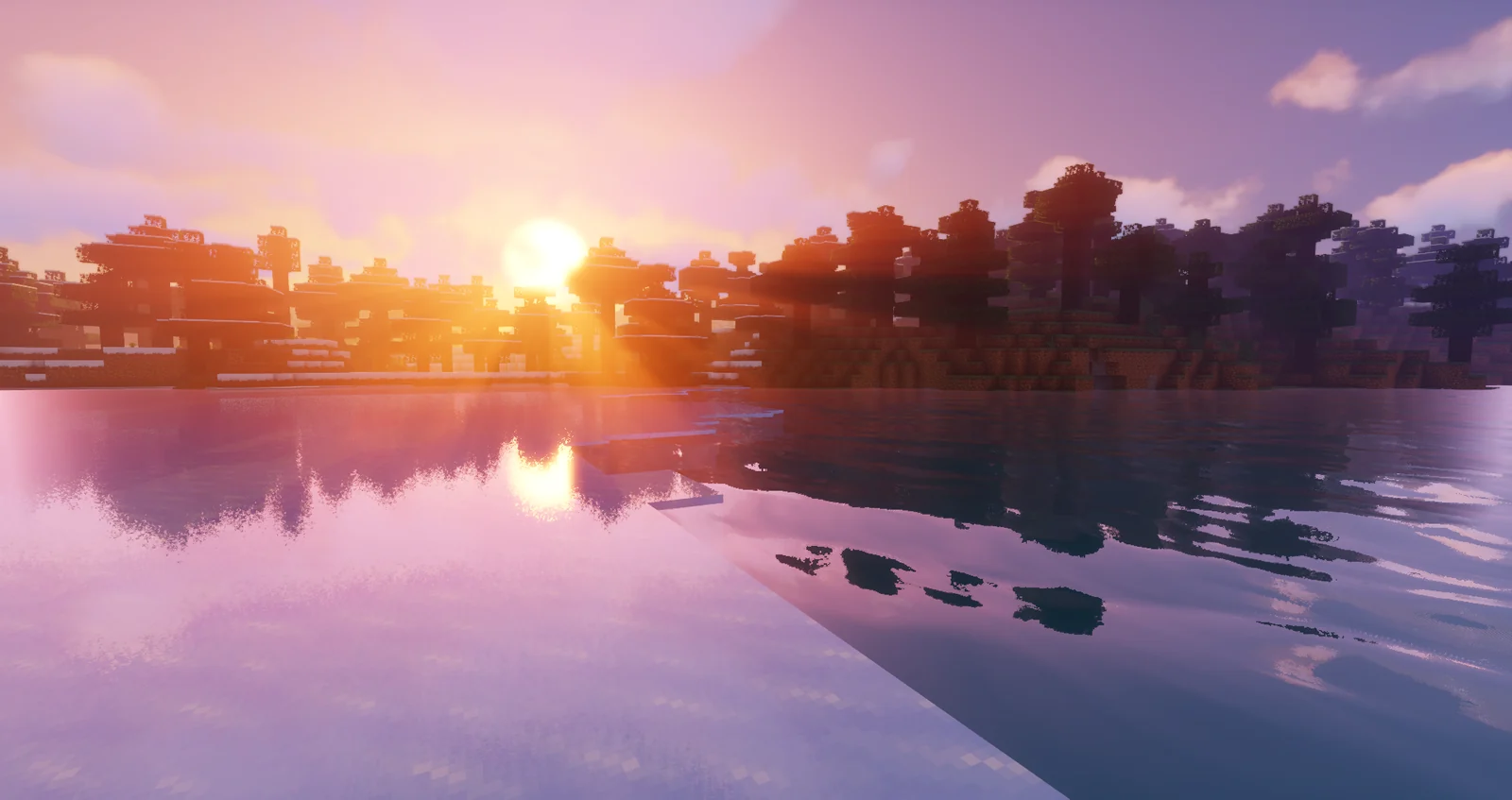
Ce qu’OptiFine change dans une installation Sildur
OptiFine est le loader de cette page, pas le shader. Cette distinction évite de traiter un ZIP comme un mod ou de le chercher dans une liste de mods.
Le launcher démarre un profil précis. OptiFine ajoute un profil qui modifie le rendu et expose Options → Video Settings → Shaders. Le menu compile ensuite le programme visuel Sildur. Minecraft, OptiFine et le dossier ouvert par le profil doivent appartenir à la même instance.
Ce parcours convient aux mondes déjà configurés avec OptiFine, aux anciennes versions ou aux profils qui en dépendent. Iris est souvent plus simple pour une nouvelle installation Fabric, mais deux renderers dans le même profil rendent le diagnostic confus.
Les fichiers Sildur sont des shaderpacks ZIP. Ils ne vont ni dans mods ni dans une installation Forge/Fabric et ne doivent pas être extraits. Plusieurs presets peuvent rester dans shaderpacks, un seul étant actif.
| Couche | Rôle | À vérifier |
|---|---|---|
| Minecraft Java | Lance le monde et le profil | Choisir la version réellement lancée |
| OptiFine | Crée le profil et le menu Shaders | Faire correspondre son build à Minecraft |
| ZIP Sildur | Ajoute ombres, lumière et eau | Le garder directement dans shaderpacks |
| Autres mods visuels | Modifient le même renderer | Les ajouter après le test propre |
Faire correspondre Minecraft et OptiFine
La correspondance des versions est l’étape qui évite le plus d’allers-retours. Ne choisissez pas un fichier parce qu’il semble récent : vérifiez la version du profil.
Notez la version indiquée par le launcher ou l’instance. Lancez le profil vanilla une fois pour créer ses dossiers, puis choisissez un build compatible sur la page officielle OptiFine. Si l’installateur ne crée pas le profil, vérifiez Java et la version sélectionnée.
Sauvegardez les mondes importants et notez résolution, distance de rendu, resource packs et mods visuels. Un shader change le rendu, mais un changement de profil peut aussi modifier Java et les bibliothèques. Fermez le jeu avant de déplacer les archives.
Commencez avec un seul profil OptiFine, un ZIP Sildur et un monde connu. N’ajoutez pas immédiatement un autre renderer ou un modpack : une base propre est votre point de comparaison.
- Minecraft Java, OptiFine et le profil du launcher utilisent la même famille de version.
- L’installateur OptiFine est un JAR ; le shader est un ZIP distinct et reste compressé.
- Les mondes et réglages importants sont sauvegardés ou notés.
- Le premier test utilise un seul renderer et un seul pack.
Installer Sildur's Shaders avec OptiFine étape par étape
Suivez l’ordre pour prouver le loader, placer le ZIP depuis le dossier du profil, puis régler la qualité.
- 1. Installer le build OptiFine correspondantTéléchargez OptiFine sur sa page officielle et lancez l’installateur avec Java. Choisissez la version Minecraft de votre profil. Un profil OptiFine doit apparaître dans le launcher.
- 2. Démarrer le profil une foisOuvrez le launcher, sélectionnez le profil OptiFine et atteignez le menu ou un monde de test. Vous confirmez ainsi que le profil vanilla n’est pas utilisé.
- 3. Télécharger un preset SildurUtilisez la page de la famille Sildur ou un fichier publié par l’auteur sur Modrinth. Commencez par Basic Fast, Enhanced Default Fast ou Vibrant Lite et gardez le nom original.
- 4. Ouvrir Options et Video SettingsDans le profil OptiFine, ouvrez Options puis Video Settings. Le bouton Shaders confirme que le loader est actif. S’il manque, revenez aux contrôles de version.
- 5. Cliquer sur Shaders FolderLe bouton ouvre le dossier de l’instance active. C’est plus fiable qu’un chemin global avec Prism, CurseForge ou un launcher personnalisé.
- 6. Déposer le ZIP sans le décompresserPlacez le ZIP original directement dans la fenêtre ouverte. Ne l’utilisez pas dans resourcepacks ou mods et ne créez pas de dossier supplémentaire.
- 7. Sélectionner, appliquer et attendreSélectionnez le pack, appliquez-le et attendez le rechargement. Entrez dans un monde réel ; en cas d’erreur, essayez d’abord le preset le plus léger.
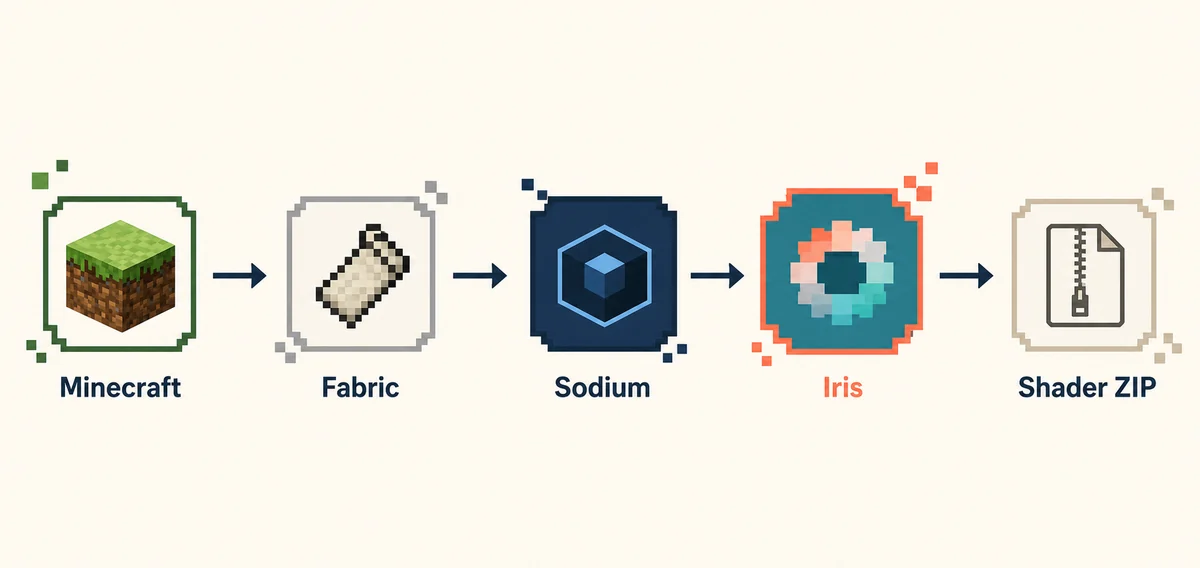
Trouver le bon dossier shaderpacks OptiFine
Le dossier ouvert par le bouton du jeu est la référence. Les chemins manuels ne sont qu’un secours pour un launcher personnalisé.
Sous Windows, le chemin courant est `%appdata%\.minecraft\shaderpacks`. Sur macOS, utilisez souvent `~/Library/Application Support/minecraft/shaderpacks`, et sous Linux `~/.minecraft/shaderpacks`. Une installation portable peut utiliser un autre répertoire.
Prism Launcher, MultiMC et CurseForge créent généralement un dossier par instance. Si le ZIP se trouve dans le dossier global mais pas dans OptiFine, ouvrez Shaders Folder avec l’instance active et utilisez ce chemin. Évitez de copier le fichier partout.
Le ZIP doit être à un seul niveau : `shaderpacks/Sildur...zip`. Si vous avez `shaderpacks/Sildur.../Sildur...zip`, remontez le fichier. Le nom d’origine aide à reconnaître Vibrant, Enhanced Default, Basic et leurs presets.
| Launcher ou système | Premier choix | Si la liste est vide |
|---|---|---|
| Launcher officiel · Windows | Shaders Folder ; chemin courant %appdata%\.minecraft\shaderpacks | Confirmer le profil OptiFine |
| macOS | Bouton du jeu ; chemin courant Library/Application Support/minecraft/shaderpacks | Vérifier le dossier personnalisé |
| Linux | Bouton du jeu ; chemin courant ~/.minecraft/shaderpacks | Vérifier droits et instance |
| Prism/CurseForge/MultiMC | Dossier de l’instance | Ne pas utiliser le dossier global |
Choisir un preset Sildur et vérifier le résultat
Une installation OptiFine réussie transforme un monde chargé, pas seulement le menu. Comparez la même scène avec la même résolution.
Basic Fast est une base prudente pour une petite GPU. Enhanced Default Fast garde l’identité vanilla avec plus de profondeur. Vibrant Lite offre un changement visuel plus marqué que Basic tout en coûtant moins que Medium ou Extreme. Montez d’un preset à la fois.
Testez feuillage, eau, intérieur, village, pluie et chargement de chunks. Attendez la fin du chargement avant de comparer. Si les temps d’image deviennent irréguliers, réduisez ombres, effets volumétriques, reflets, nuages et distance de rendu dans cet ordre.
Cherchez des ombres dynamiques, une eau différente et une lumière qui réagit à l’heure. Si le pack apparaît mais que la scène reste identique, vérifiez qu’il est sélectionné et que Shaders n’est pas sur Off ou Internal, puis rechargez le monde.
- Basic Fast : test à faible risque pour une GPU intégrée.
- Enhanced Default Fast : équilibre proche de vanilla.
- Vibrant Lite : couleur et lumière plus fortes avec une marge raisonnable.
- Conserver un preset fonctionnel comme point de retour.
Réparer shader absent, écran noir et FPS faibles
Partez du symptôme et choisissez le contrôle minimal. Réinstaller chaque composant à la fois efface les indices.
Si le bouton Shaders manque, vous avez probablement lancé vanilla ou une autre instance. Sélectionnez le profil OptiFine et vérifiez sa version. Si le bouton existe mais la liste est vide, ouvrez Shaders Folder depuis ce profil et inspectez l’extension ZIP et les dossiers imbriqués.
Pour un écran noir ou une erreur de compilation, testez un profil propre sans autres mods visuels, mettez à jour le pilote et commencez avec Basic Fast. Plus de RAM ne corrige pas une limite GPU. Si seul un preset lourd échoue, l’effet peut dépasser votre matériel.
Pour les FPS, gardez résolution et distance constantes et baissez un effet à la fois. Sur un portable à deux GPU, vérifiez que Java utilise la carte dédiée. Notez les réglages avant une mise à jour.
Le ZIP Sildur n’apparaît pas. Que vérifier ?
Ouvrez Shaders Folder dans le profil actif, vérifiez l’extension .zip et placez le fichier directement dans ce dossier. Il ne doit pas être dans resourcepacks, mods ou un sous-dossier.
Le menu existe mais les FPS chutent. Quel réglage changer ?
Passez à Basic Fast, Enhanced Default Fast ou Vibrant Lite. Réduisez ombres, volumétriques, reflets, nuages et distance, en gardant la même scène.
Pourquoi l’écran devient-il noir ?
Testez un profil propre, mettez le pilote à jour, alignez les versions et retirez les autres renderers. Un preset lourd peut dépasser la GPU même si le ZIP est valide.
Le ZIP peut-il être un mod Forge ou Fabric ?
Non. C’est un shaderpack lu par OptiFine dans shaderpacks, pas un fichier de mods.
Faut-il utiliser Iris avec OptiFine ?
Utilisez un seul renderer dans le profil de test. Iris est une alternative Fabric/Sodium et son mélange avec OptiFine complique le diagnostic.
Peut-on garder plusieurs presets ?
Oui, gardez leurs ZIP originaux dans shaderpacks, mais n’en activez qu’un à la fois.
Questions sur Sildur's Shaders avec OptiFine
Voici les petites décisions qui interrompent souvent une installation correcte.
Ne décompressez jamais l’archive Sildur. OptiFine lit directement le ZIP et l’extraction crée souvent un dossier que la liste ignore. Ne renommez pas non plus le fichier pour imiter un autre preset.
Lors d’une mise à jour, gardez l’ancien ZIP pendant le test. Chargez le même monde et comparez eau, feuillage, intérieur, pluie et nuit avant de supprimer l’ancienne version.
Sildur's Shaders avec OptiFine fonctionne-t-il sur Bedrock ?
Non. Cette page concerne Minecraft Java Edition ; Bedrock et les consoles utilisent un autre pipeline.
Où télécharger OptiFine ?
Utilisez la page officielle et sélectionnez un build qui nomme la version Minecraft de votre profil. Évitez les installateurs groupés de tiers.
OptiFine prend-il en charge toutes les versions actuelles ?
Non. La disponibilité varie. Vérifiez la page officielle avant de créer un profil et consultez la page de compatibilité si le build manque.
Pourquoi le rendu diffère-t-il d’Iris ?
Les loaders implémentent différemment certaines parties du rendu. La brume, la transparence, les ombres et les performances peuvent varier.
Que faire avant un modpack ?
Gardez le profil OptiFine propre et un ZIP vérifié comme référence. Ajoutez les mods un par un et revenez à cette base en cas d’échec.
Comment mettre à jour sans perdre les réglages ?
Notez les options importantes, conservez l’ancien ZIP et testez le nouveau dans le même monde. Les noms et valeurs peuvent changer.
Sources OptiFine et Sildur
Consultez les pages des projets pour le loader, les fichiers et la compatibilité. Le site renvoie vers les fichiers publiés par l’auteur et ne les héberge pas.
- Téléchargements OptiFine — Installateur officiel et versions disponibles.
- Installation de Sildur's Shaders — Parcours Iris et OptiFine de l’auteur.
- Sildur's Vibrant sur Modrinth — Fichiers et notes de compatibilité publiés.
- Sildur's Enhanced Default sur Modrinth — Presets Fast/Fancy et notes du loader.
Garder le profil OptiFine et le ZIP faciles à vérifier
Une installation fiable repose sur Minecraft Java et OptiFine compatibles, le bon profil, un ZIP intact et le dossier shaderpacks ouvert par ce profil. Commencez léger, testez un monde réel et modifiez un réglage à la fois.
Si vous passez ensuite à Fabric et Sodium, utilisez le guide Iris dans un profil séparé. Pour les versions et les limites matérielles, consultez les guides de compatibilité et des familles Sildur.