
Un shader Sildur pour un PC peu puissant
Un parcours Sildur pour un PC peu puissant, de Basic Fast à Vibrant Lite, avec vérification du matériel et réglages FPS reproductibles.
Sildur's Shaders pour un PC peu puissant peut fonctionner sur un matériel Minecraft Java modeste, mais le preset compte davantage que la taille du ZIP. Basic Fast modifie peu le rendu, Enhanced Default Fast conserve un style proche de vanilla et Vibrant Lite renforce la lumière avec une charge GPU supérieure.
Ce parcours Sildur vous aide à choisir un premier preset, à vérifier Iris ou OptiFine et à tester le même monde avant d'ajouter des effets. Jugez la stabilité des temps d'image plutôt qu'un pic de FPS isolé.
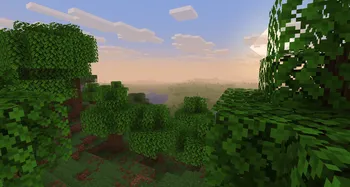
Quel shader Sildur tester en premier ?
Sur un PC peu puissant, testez Sildur's Shaders dans l'ordre Basic Fast, Enhanced Default Fast, puis Vibrant Lite. Cette séquence garde le choix matériel lisible.
Sildur's Basic Fast
Le point de départ le plus léger pour GPU intégré, vieux portable ou gros modpack.
- Fast pour jouer, Fancy si une marge existe.
- DoF et Motion Blur sont des variantes spécialisées.
- Si Fast saccade, vérifiez résolution, distance et pilotes.
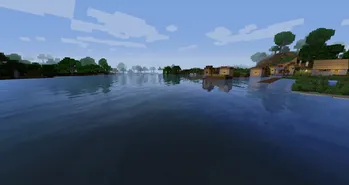
Enhanced Default Fast
Améliore ombres, eau et ambiance tout en gardant l'aspect vanilla.
- Fast est le preset adapté.
- Lecture claire en survie.
- Bon pour iGPU récente ou petit GPU dédié.
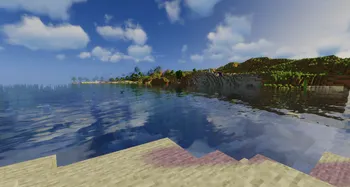
Vibrant Lite
La transformation visuelle la plus forte, mais aussi la famille la plus exigeante.
- Commencer par Lite.
- Réduire ombres et volumétrie en premier.
- Préférable avec un GPU dédié.
Preset Sildur pour un PC peu puissant
Ce sont des points de départ prudents en 1080p, pas des promesses de FPS. Les mods, l'enregistrement, la haute résolution et la distance de vue demandent plus de marge.
| Matériel typique | Commencer par | Objectif | Monter si |
|---|---|---|---|
| Intel UHD / ancien iGPU | Basic Fast | 30-45 FPS stables | 8-10 chunks sans pauses répétées |
| iGPU récente / GPU entrée de gamme | Basic Fancy / Enhanced Fast | 45-60 FPS | Exploration régulière |
| GPU dédié modeste | Enhanced Fast / Vibrant Lite | 50-60 FPS | Marge pendant le chargement |
| GPU plus fort, limite CPU | Vibrant Lite | Temps d'image stable | Baisser la distance n'aide plus |
À 1440p, essayez 1080p ou une échelle plus basse avant de supprimer tous les effets.
Testez aussi forêt, eau, pluie et longues vues.
Régler Sildur pour un PC peu puissant
Changez un groupe à la fois dans la même scène.
- Réduire la distance à 8-10 chunks.Le chargement du terrain peut provoquer des saccades.
- Baisser la qualité des ombres.Gain fréquent sans perdre tout le style.
- Réduire volumétrie, reflets et nuages.Important avec Vibrant Lite.
- Couper DoF, flou et effets lourds.Ils ne sont pas indispensables au jeu.
- Vérifier résolution et échelle.L'écran haute définition peut être la vraie limite.
- Garder une marge GPU.Réserver des ressources pour chunks, pluie et applications.
Tester Sildur sur un PC peu puissant
Gardez monde, lieu, météo, heure, caméra, distance et résolution identiques. Attendez le chargement puis marchez et tournez.
Observez la régularité du temps d'image, pas seulement la moyenne FPS.
Testez plusieurs minutes en exploration, construction, combat ou modpack et notez la plage basse durable.
Si tous les presets sont lents, essayez un profil Iris et Sodium propre et contrôlez mods, pilote, GPU et résolution.
Construire une configuration Sildur reproductible
Installez le ZIP avec Iris ou OptiFine sans le décompresser. Dans les réglages vidéo de Minecraft, choisissez une distance de vue réaliste et attendez la fin du chargement des chunks avant de juger le preset. Une capture fixe peut être fluide alors que les chunks, la pluie ou une lumière de mod révèlent la vraie limite.
Avant la comparaison, fermez les superpositions, gardez la même résolution et ne changez qu'un groupe à la fois. Pour l'enregistrement ou un gros modpack, laissez de la marge au GPU et à la mémoire au lieu de régler jusqu'à la limite.
Pour confirmer le choix, rejouez les mêmes scènes dans une forêt, près de l'eau et sous la pluie. Si les temps d'image deviennent irréguliers pendant le chargement des chunks, baissez d'abord la distance de vue et les ombres. Notez le preset et chaque option modifiée afin de pouvoir revenir à une base stable après une mise à jour de Minecraft ou l'ajout d'un mod.
- Utiliser un profil de loader propre.Faites correspondre version Minecraft, build Iris ou OptiFine et ZIP avant de comparer.
- Commencer avec une résolution raisonnable.Testez 1080p ou une échelle plus basse; un écran haute résolution peut limiter le GPU.
- Prendre Basic Fast comme référence.Le preset Sildur le plus léger établit une base de temps d image avant les effets.
- Tester les scènes exigeantes.Marchez dans une forêt, sur l eau, sous la pluie et dans une zone qui charge des chunks.
- Monter un preset à la fois.Passez à Enhanced Default Fast puis à Vibrant Lite seulement si les mêmes scènes restent stables.
- Garder un point de retour.Notez le preset et les options qui fonctionnent pour isoler un mod ou une mise à jour.
Corriger la limite avant de changer de pack
Un test contrôlé rend le diagnostic Sildur plus simple. Vérifiez ces causes dans l ordre :
- Les saccades en mouvement viennent souvent de la distance, des chunks ou du CPU plutôt que d un seul réglage d ombres.
- Un FPS GPU constamment bas demande de réduire ombres, volumétrie, reflets, nuages ou échelle de rendu.
- Après l ajout d un mod, testez un profil Iris ou OptiFine propre avant d accuser le pack.
- Des effets noirs ou absents indiquent une compatibilité à vérifier; alignez version Minecraft et loader avant la qualité.
- Si Basic Fast n est pas stable, plus de RAM ne remplace pas une baisse des réglages qui chargent le GPU.
FAQ Sildur's Shaders pour PC peu puissant
Quel shader Sildur choisir pour un PC peu puissant ?
Sildur's Basic Fast est le premier test le plus sûr pour un GPU intégré ou un ancien portable. Passez à Enhanced Default Fast après un test stable, puis à Vibrant Lite avec une carte dédiée.
Vibrant Lite convient-il à un petit PC ?
Il peut fonctionner avec certains GPU dédiés d'entrée de gamme, mais il est plus lourd que Basic Fast et Enhanced Default Fast. Baissez d'abord les ombres et les effets volumétriques.
Iris ou OptiFine avec Sildur sur un petit PC ?
Les deux peuvent convenir. Utilisez un profil propre, faites correspondre la version de Minecraft et comparez les temps d'image dans le même monde.
Plus de RAM accélère-t-elle Sildur's Shaders ?
Pas lorsque le GPU est la limite. Donnez assez de mémoire à Minecraft et aux mods, puis réduisez distance, ombres, résolution et effets.
Distant Horizons est-il possible avec Sildur ?
Stabilisez d'abord le shader sans Distant Horizons. Ajoutez-le ensuite avec des distances prudentes pour préserver la marge GPU et mémoire.
Commencer par le preset Sildur le plus léger qui vous convient
Basic Fast est le départ fiable pour la plupart des petits PC. Enhanced Default Fast équilibre rendu et performance, tandis que Vibrant Lite est une amélioration facultative si le GPU garde de la marge.
Gardez le preset fluide pendant l'exploration, le chargement des chunks et la pluie. Un temps d'image régulier vaut mieux qu'un pic court de FPS.