
Como instalar Sildur's Shaders com OptiFine
Use o caminho do OptiFine para rodar Sildur's Shaders em um perfil limpo do Minecraft Java. Combine as versões, deixe o arquivo ZIP intacto, escolha o perfil correto e teste um preset antes de adicionar outros mods gráficos.
A busca instalar Sildur's Shaders com OptiFine representa uma tarefa específica: carregar um ZIP do Sildur por um perfil OptiFine, e não instalar o arquivo como mod JAR. O OptiFine fornece o perfil e o menu Shaders; Vibrant, Enhanced Default e Basic continuam sendo arquivos separados. Para instalar Sildur's Shaders com OptiFine, mantenha esse caminho limpo.
Esta página trata apenas do caminho do OptiFine. Ela mostra como combinar versões, confirmar o perfil do launcher, localizar a pasta da instância, escolher um preset seguro e resolver os erros que fazem o shader desaparecer ou ficar lento. Se precisar instalar Sildur's Shaders com OptiFine, siga a mesma ordem e repita instalar Sildur's Shaders com OptiFine depois de uma atualização.
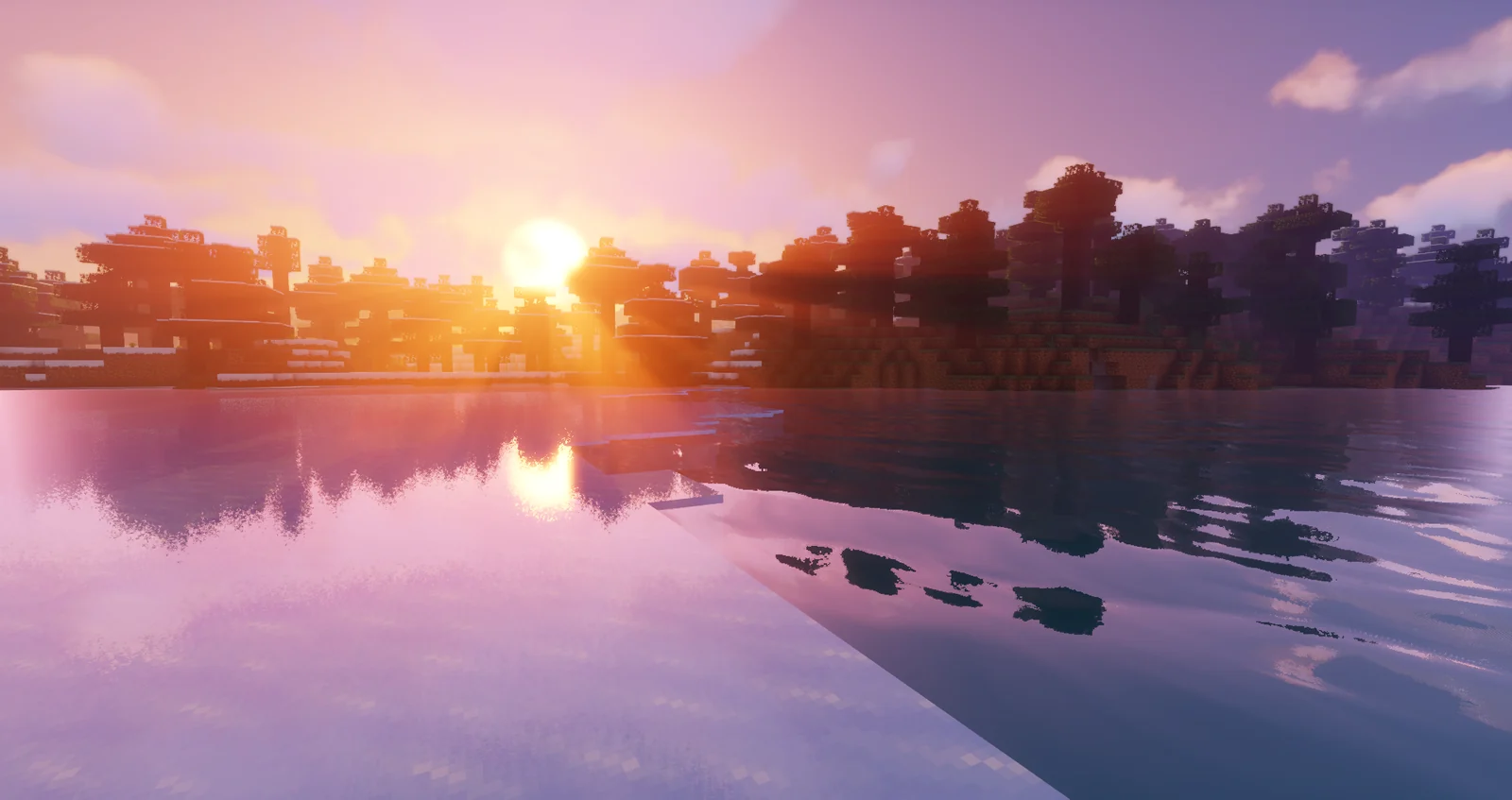
O que o OptiFine muda na configuração do Sildur
OptiFine é o caminho do loader, não o shader. Essa separação evita tratar um ZIP como mod ou procurá-lo na lista de mods.
O launcher inicia um perfil específico. O OptiFine adiciona um perfil, muda o renderizador e mostra Opções → Configurações de vídeo → Shaders. O menu compila o programa visual do Sildur. Minecraft, OptiFine e a pasta aberta pelo perfil precisam ser da mesma instância.
Esse caminho é útil para mundos que já usam OptiFine, versões antigas ou perfis que dependem dele. Iris pode ser mais simples em um setup Fabric novo, mas dois renderizadores no perfil de teste dificultam descobrir a causa de um erro.
Os arquivos do Sildur são shaderpacks ZIP. Eles não são mods Forge ou Fabric, não devem ficar em mods e não devem ser extraídos. Vários presets podem ficar em shaderpacks, mas somente um fica ativo.
| Camada | Função | Verificação |
|---|---|---|
| Minecraft Java | Executa mundo e perfil | Use a versão realmente iniciada |
| OptiFine | Cria perfil e menu Shaders | Combine o build com Minecraft |
| ZIP do Sildur | Adiciona sombras, luz e água | Mantenha-o em shaderpacks |
| Outros mods gráficos | Alteram o mesmo renderizador | Adicione depois do teste limpo |
Combine Minecraft e OptiFine antes do menu Shaders
Combinar versões é a etapa que mais economiza tempo. Não escolha um arquivo apenas porque parece novo: confira o perfil que será iniciado.
Anote a versão de Minecraft indicada no launcher ou na instância. Inicie o perfil vanilla uma vez para criar as pastas. Depois escolha um build compatível na página oficial do OptiFine. Se o instalador não criar um perfil, revise Java e a versão selecionada.
Faça backup dos mundos importantes e anote resolução, distância de renderização, resource packs e outros mods. Um shader altera a imagem, mas trocar o perfil também pode mudar Java, bibliotecas e argumentos. Feche o jogo antes de mover os arquivos.
Comece pequeno: um perfil OptiFine, um ZIP do Sildur e um mundo conhecido. Não adicione outro renderizador ou modpack até o caminho básico funcionar.
- Minecraft Java, OptiFine e o perfil do launcher usam a mesma família de versão.
- O instalador do OptiFine é um JAR; o shader é um ZIP separado e fica compactado.
- Mundos e configurações importantes estão salvos ou anotados.
- O primeiro teste usa um renderizador e um pack.
Como instalar Sildur's Shaders com OptiFine
Siga a ordem para validar o loader, usar a pasta do perfil e só depois ajustar a qualidade.
- 1. Instale o build correto do OptiFineBaixe o OptiFine na página oficial e execute o instalador com Java. Escolha a versão de Minecraft do perfil. Um perfil OptiFine deve aparecer no launcher.
- 2. Inicie o perfil OptiFine uma vezAbra o launcher, selecione o novo perfil e chegue ao menu ou a um mundo de teste. Isso confirma que não está usando o perfil vanilla.
- 3. Baixe um preset do SildurUse a página da família Sildur ou um arquivo publicado pelo autor no Modrinth. Comece por Basic Fast, Enhanced Default Fast ou Vibrant Lite e mantenha o nome original.
- 4. Abra Opções e Configurações de vídeoNo perfil OptiFine, acesse Opções e Configurações de vídeo. Uma instalação ativa mostra o botão Shaders. Se ele não aparecer, revise perfil e versão.
- 5. Clique em Shaders FolderO botão abre a pasta da instância ativa. É mais seguro que adivinhar uma pasta global, pois Prism, CurseForge e outros launchers separam instâncias.
- 6. Coloque o ZIP sem extrairMova o ZIP original diretamente para a janela aberta. Não o coloque em resourcepacks ou mods nem crie uma pasta extra.
- 7. Selecione, aplique e aguardeSelecione o pack, aplique e espere o recarregamento. Entre em um mundo real. Se a compilação falhar, teste o preset mais leve antes de mudar várias opções.
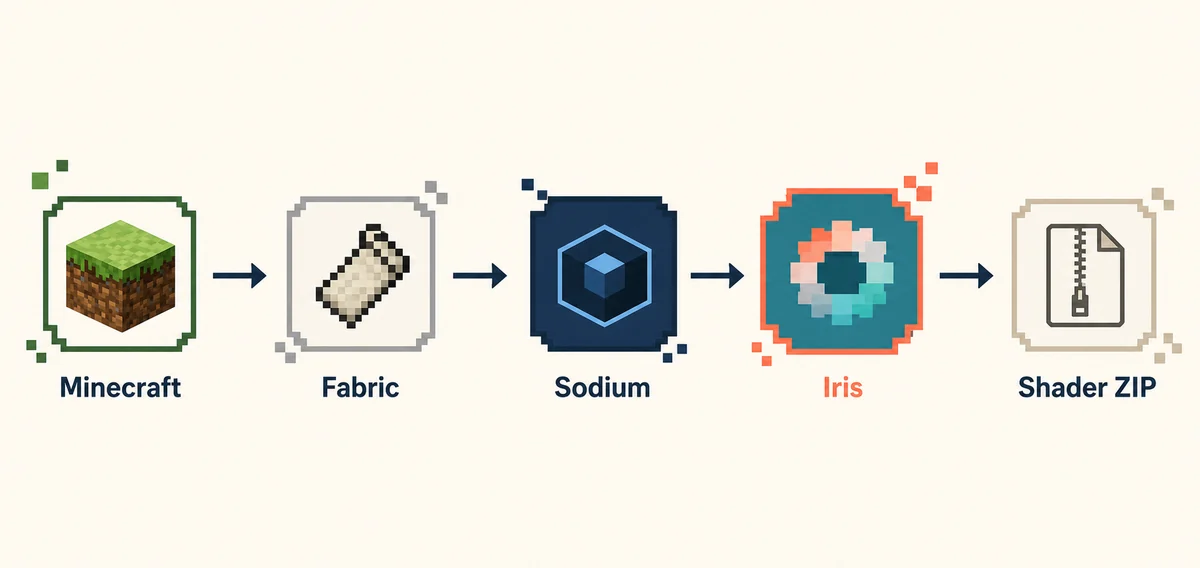
Encontre a pasta shaderpacks correta do OptiFine
A pasta aberta pelo botão do jogo é a referência. Os caminhos manuais são apenas uma alternativa para instalações personalizadas.
No Windows, o caminho comum é `%appdata%\.minecraft\shaderpacks`. No macOS, costuma ser `~/Library/Application Support/minecraft/shaderpacks`; no Linux, `~/.minecraft/shaderpacks`. Um diretório de jogo personalizado pode ser diferente.
Prism Launcher, MultiMC e CurseForge normalmente têm uma pasta por instância. Se o ZIP está na pasta global, mas não aparece no OptiFine, abra Shaders Folder na instância ativa e use o caminho mostrado. Evite espalhar cópias.
O ZIP fica em um nível: `shaderpacks/Sildur...zip`. Se estiver em `shaderpacks/Sildur.../Sildur...zip`, mova-o para cima. O nome original diferencia Vibrant, Enhanced Default, Basic e seus presets.
| Launcher ou sistema | Primeiro caminho | Se a lista continuar vazia |
|---|---|---|
| Launcher oficial · Windows | Shaders Folder; caminho comum %appdata%\.minecraft\shaderpacks | Confirme o perfil OptiFine |
| macOS | Botão do jogo; caminho comum Library/Application Support/minecraft/shaderpacks | Confira o diretório personalizado |
| Linux | Botão do jogo; caminho comum ~/.minecraft/shaderpacks | Confira permissões e instância |
| Prism/CurseForge/MultiMC | Pasta da instância | Não use a pasta global |
Escolha um preset do Sildur e verifique o resultado
Uma configuração correta de Sildur's Shaders com OptiFine muda um mundo carregado, não apenas o menu. Compare a mesma cena e resolução.
Basic Fast é uma base segura para GPUs antigas ou integradas. Enhanced Default Fast mantém o estilo vanilla e acrescenta profundidade. Vibrant Lite muda mais as cores com custo menor que Medium ou Extreme. Aumente a qualidade um preset por vez.
Teste folhas, água, interiores, aldeia, chuva e carregamento de chunks. Espere o mundo terminar de carregar. Se o frame time oscilar, reduza sombras, efeitos volumétricos, reflexos, nuvens e distância de renderização nessa ordem.
Procure sombras dinâmicas, água diferente e luz que reage ao horário. Se o menu mostra o pack mas a cena não muda, confirme a seleção e que Shaders não está em Off ou Internal; recarregue o mundo.
- Basic Fast: teste de menor risco para GPU fraca.
- Enhanced Default Fast: equilíbrio próximo do vanilla.
- Vibrant Lite: mais cor e luz com margem razoável.
- Mantenha um preset funcional como ponto de retorno.
Corrija shader ausente, tela preta e FPS baixos
Use o sintoma para escolher a menor verificação. Reinstalar tudo ao mesmo tempo apaga as pistas.
Se o botão Shaders não existe, provavelmente você iniciou vanilla ou outra instância. Selecione o perfil OptiFine novamente e confira sua versão. Se o botão existe, mas a lista está vazia, abra Shaders Folder no mesmo perfil e confira a extensão ZIP e as subpastas.
Para tela preta ou erro de compilação, teste um perfil limpo sem outros mods gráficos, atualize o driver e comece com Basic Fast. Mais RAM não corrige uma falha de GPU. Se apenas um preset pesado falha, um efeito pode estar acima do limite.
Para FPS baixos, mantenha resolução e distância fixas e reduza uma opção por vez. Em notebooks com duas GPUs, verifique se Java usa a dedicada. Anote os valores antes de atualizar.
O ZIP do Sildur não aparece. O que conferir primeiro?
Abra Shaders Folder no perfil ativo, confirme .zip e coloque o arquivo diretamente nela. Ele não pode estar em resourcepacks, mods ou subpasta.
O OptiFine mostra Shaders, mas o jogo fica lento. Qual a correção rápida?
Mude para Basic Fast, Enhanced Default Fast ou Vibrant Lite. Reduza sombras, volumétricos, reflexos, nuvens e distância na mesma cena.
Por que a tela fica preta?
Teste um perfil OptiFine limpo, atualize o driver, combine as versões e remova outros renderizadores. Um preset pesado pode exceder a GPU.
Posso instalar o ZIP como mod Forge ou Fabric?
Não. É um shaderpack lido pelo OptiFine em shaderpacks, não um arquivo de mods.
Devo usar Iris e OptiFine juntos?
Use um renderizador no perfil de teste. Iris é uma rota alternativa para Fabric/Sodium; misturar os dois dificulta o diagnóstico.
Posso manter vários presets?
Sim, guarde os ZIPs originais em shaderpacks, mas ative apenas um por vez.
Dúvidas sobre Sildur's Shaders com OptiFine
Estas respostas cobrem decisões pequenas que interrompem uma instalação correta.
Não extraia o arquivo do Sildur. O OptiFine lê o ZIP diretamente e a extração costuma criar uma pasta não reconhecida. Não renomeie o arquivo: o nome original ajuda a identificar família e versão.
Ao atualizar, mantenha o ZIP antigo enquanto testa o novo. Carregue o mesmo mundo, compare água, folhas, interior, chuva e noite e só remova o anterior depois de uma sessão estável.
Sildur's Shaders com OptiFine funciona no Bedrock?
Não. Este guia é para Minecraft Java Edition; Bedrock e consoles usam outro sistema de renderização.
Onde baixo o instalador do OptiFine?
Use a página oficial e um build para a versão de Minecraft do perfil. Evite instaladores de terceiros.
O OptiFine funciona com toda versão atual do Minecraft?
Não. A disponibilidade varia. Confira a página oficial e a guia de compatibilidade antes de criar o perfil.
Por que OptiFine fica diferente do Iris?
Os loaders implementam partes do renderizador de formas diferentes. Névoa, transparência, sombras e desempenho podem variar.
O que fazer antes de adicionar um modpack?
Mantenha o perfil OptiFine limpo e um ZIP verificado como base. Adicione mods um por vez e volte à base se houver falha.
Como atualizar sem perder configurações?
Anote as opções, mantenha o ZIP antigo e teste o novo no mesmo perfil. Nomes e padrões podem mudar.
Fontes do OptiFine e do Sildur
Use as páginas dos projetos para loader, arquivos e compatibilidade. O site aponta para arquivos publicados pelo autor e não hospeda ZIPs.
- Downloads do OptiFine — Instalador oficial e versões disponíveis.
- Instalação de Sildur's Shaders — Referência do autor para Iris e OptiFine.
- Sildur's Vibrant no Modrinth — Arquivos e notas de compatibilidade.
- Sildur's Enhanced Default no Modrinth — Presets Fast/Fancy e notas do loader.
Deixe perfil OptiFine e ZIP fáceis de verificar
Uma instalação confiável combina Minecraft Java e OptiFine compatíveis, o perfil correto, um ZIP intacto e a pasta shaderpacks aberta por esse perfil. Comece leve, teste um mundo real e mude uma opção por vez.
Se depois você usar Fabric e Sodium, siga a guia do Iris em um perfil separado. Para versões, hardware e presets, veja as guias de compatibilidade e das famílias do Sildur.