
Melhores configurações do Sildur's Shaders para FPS e qualidade
Um processo repetível para equilibrar imagem, frame time e carga da GPU em Vibrant, Enhanced Default e Basic.
Não existe uma lista universal. Resolução, GPU, distância, mods, pacotes de recursos, Distant Horizons e gravação mudam o resultado.
Separe a escolha do preset do ajuste fino: defina uma meta, reduza opções caras em ordem e valide na mesma rota.
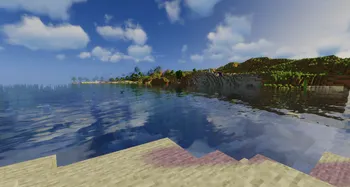
Defina uma meta de FPS e qualidade
Bases prudentes em 1080p; resolução maior e terreno distante pedem mais folga.
| Objetivo | Preset | Sombras e efeitos | Mundo | Indicado para |
|---|---|---|---|---|
| Desempenho | Basic Fast, Enhanced Fast ou Vibrant Lite | Sombras baixas/médias; volumetria baixa | 8-10 chunks | iGPU, notebook, modpack, gravação |
| Equilibrado | Enhanced Fancy ou Vibrant Lite/Medium | Sombras médias; reflexos seletivos | 10-14 chunks | GPU dedicada e survival |
| Qualidade | Vibrant High ou Extreme | Sombras, reflexos e volumetria altos | 12-16 chunks se estável | Capturas e GPU forte |
60 FPS estáveis costumam ser melhores que 80 FPS com quedas frequentes.
Se o preset base não atingir a meta, troque o preset antes dos detalhes.
Use configurações adequadas à família Sildur
As três famílias não são uma única escala de qualidade.
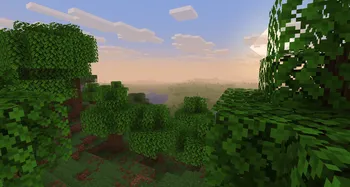
Basic Fast ou Fancy
Cor e efeitos leves sem refazer toda a iluminação.
- Fast para competitivo ou modpacks grandes.
- Fancy só com margem estável.
- DoF e Motion Blur são específicos.
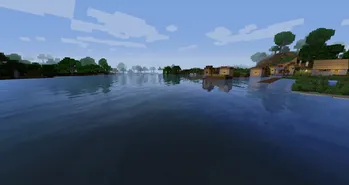
Enhanced Default Fast ou Fancy
Melhora sombras, água e atmosfera preservando a leitura vanilla.
- Fast como base segura.
- Fancy depois de teste estável.
- Priorize a clareza do mundo.
Vibrant Lite a Extreme
Maior faixa para reflexos, bloom, névoa, nuvens e luz volumétrica.
- Lite ou Medium para jogar.
- High e Extreme precisam de folga.
- High-MB e Extreme-VL têm usos específicos.
Reduza primeiro as opções mais pesadas
Use a mesma cena e altere um grupo por vez.
- Confirme GPU e loader.Minecraft deve usar a GPU correta e uma versão compatível do Iris/Sodium ou OptiFine.
- Reduza o preset.Passe de Extreme para High, Medium ou Lite antes de desligar opções aleatórias.
- Reduza sombras.Baixe qualidade, resolução ou distância.
- Reduza volumetria, névoa e nuvens.Pesam mais no amanhecer, chuva e vistas longas.
- Simplifique reflexos e água.Teste perto de água e vidro.
- Desligue DoF e motion blur ao jogar.Reserve para capturas ou vídeo.
- Reduza distância e terreno distante.Teste 8-12 chunks e revise Distant Horizons ou Voxy.
- Confira resolução e texturas.1440p, 4K, texturas HD e gravação consomem folga.
Meça no mundo em que você joga
O contador do menu não basta.
Mantenha mundo, local, hora, clima, câmera, resolução e distância. Espere os chunks e percorra a mesma rota.
Inclua floresta, água, vidro, chuva e vista longa. Observe FPS baixo sustentado e frame time.
Reinicie o Minecraft e repita antes de salvar.
- Anote versões, preset, GPU e driver.
- Mantenha a resolução.
- Espere os chunks.
- Compare FPS e frame time.
- Teste chuva, água e floresta.
- Deixe 10-20% de folga na GPU.
Ligue o sintoma à primeira mudança
Não redefina tudo de uma vez.
| Sintoma | Primeira mudança | Depois verifique | Evite |
|---|---|---|---|
| FPS baixo sempre | Preset mais leve e menos sombras | Resolução e GPU dedicada | Mudar tudo junto |
| Queda perto de água/vidro | Menos reflexos e qualidade da água | Texturas e driver | Culpar só a distância |
| Travadas explorando | Menor distância de render/simulação | Chunks, mods, CPU | Medir parado |
| Queda com chuva/névoa | Menos volumetria e nuvens | Clima e sombras | Testar só interiores |
| Tela preta/erro | Perfil limpo e loader correto | Driver, mods e logs | Ajustar FPS antes da compatibilidade |
FAQ de configurações do Sildur's Shaders
Quais ajustes dão mais FPS?
Comece com Basic Fast, Enhanced Fast ou Vibrant Lite, 8-10 chunks, e reduza sombras, volumetria, reflexos e nuvens.
Vibrant Lite ou Medium?
Lite para estabilidade; Medium só com folga em floresta, chuva, água e exploração.
Qual opção melhora mais o FPS?
Preset, sombras, volumetria, reflexos, distância e resolução costumam pesar mais.
Mais RAM ajuda?
Ajuda modpacks com falta de memória, mas shaders geralmente são limitados por GPU ou resolução.
Iris e OptiFine são iguais?
As opções do shader são parecidas, mas controles do loader e compatibilidade diferem.
Fontes oficiais
Imagens e versões verificadas no Modrinth em 15 de julho de 2026.
- Vibrant Shaders no Modrinth — versão 2.01 e galeria oficial
- Enhanced Default no Modrinth — versão 1.19 e galeria oficial
- Basic Shaders no Modrinth — versão 2.6 e galeria oficial
Comece com um preset e ajuste medindo
Para a maioria, Basic Fast, Enhanced Fast ou Vibrant Lite/Medium são bons pontos iniciais.
Reduza sombras, volumetria, reflexos, terreno distante e resolução nessa ordem.