
Sildur's Shaders para PC fraco
Um caminho focado no Sildur, do preset Basic mais leve ao Vibrant Lite, com verificação de hardware e ajustes de FPS repetíveis.
Sildur's Shaders pode funcionar em hardware modesto do Minecraft Java, mas o preset importa mais que o tamanho do ZIP. Basic Fast altera menos, Enhanced Default Fast mantém um visual próximo do vanilla e Vibrant Lite aumenta a iluminação com maior carga na GPU.
Use este caminho do Sildur para escolher o primeiro preset, confirmar Iris ou OptiFine e testar o mesmo mundo antes de adicionar efeitos. Dê prioridade ao frame time estável, não a um pico isolado de FPS.
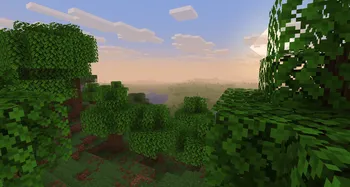
Qual shader Sildur é o primeiro teste mais seguro?
Em um PC fraco, teste Sildur's Shaders nesta ordem: Basic Fast, Enhanced Default Fast e depois Vibrant Lite. Assim a escolha fica ligada ao limite do hardware.
Sildur's Basic Fast
O ponto inicial mais leve para GPU integrada, notebook antigo ou modpack pesado.
- Fast para jogar; Fancy quando houver folga.
- DoF e Motion Blur são variantes específicas.
- Se Fast travar, revise resolução, distância e driver.

Enhanced Default Fast
Melhora sombras, água e atmosfera mantendo o estilo vanilla.
- Fast é o preset de baixo custo.
- Boa leitura em sobrevivência.
- Serve para iGPU moderna ou GPU dedicada básica.
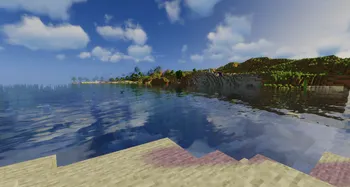
Vibrant Lite
Transforma mais a iluminação, mas reflexos e efeitos volumétricos pesam mais.
- Comece sempre no Lite.
- Reduza sombras e volumetria primeiro.
- Melhor com GPU dedicada e folga.
Combine o preset Sildur com sua GPU
São pontos de partida conservadores em 1080p, não promessas de FPS. Mods, gravação, alta resolução e distância de renderização exigem mais folga.
| Hardware típico | Comece com | Meta | Suba quando |
|---|---|---|---|
| Intel UHD / iGPU antiga | Basic Fast | 30-45 FPS estáveis | 8-10 chunks sem pausas |
| iGPU moderna / GPU básica | Basic Fancy / Enhanced Fast | 45-60 FPS | Exploração ficar uniforme |
| GPU dedicada modesta | Enhanced Fast / Vibrant Lite | 50-60 FPS | Sobrar GPU para chunks |
| GPU melhor, limite de CPU | Vibrant Lite | Frame time estável | Reduzir distância não ajudar |
Em 1440p, teste 1080p ou escala menor antes de cortar todos os efeitos.
Compare também floresta, água, chuva e visão longa.
Ajuste Sildur's Shaders nesta ordem
Mude um grupo por vez na mesma cena.
- Baixe a distância para 8-10 chunks.Atualizações de terreno podem causar travadas.
- Reduza qualidade de sombras.Melhora bastante sem destruir o visual.
- Reduza volumetria, reflexos e nuvens.Principalmente no Vibrant Lite.
- Desative DoF, motion blur e efeitos pesados.Não são essenciais para jogar.
- Confira resolução e escala.A tela de alta resolução pode ser o gargalo.
- Deixe margem de GPU.Reserve capacidade para chunks, chuva e aplicativos.
Como testar um preset Sildur em PC fraco
Use o mesmo mundo, local, clima, horário, câmera, distância e resolução. Espere os chunks e caminhe.
Observe frame time e pausas curtas além da média.
Teste exploração, construção, combate ou mods por alguns minutos e anote a faixa baixa sustentada.
Se todos forem lentos, use Iris e Sodium limpos e confira mods, driver, GPU e resolução.
Monte uma configuração Sildur que possa repetir
Instale o ZIP pelo Iris ou OptiFine sem descompactar. Nas opções de vídeo do Minecraft, escolha uma distância de renderização prática e espere os chunks terminarem de carregar. Uma captura parada pode parecer suave enquanto movimento, chuva ou luz de um mod mostram o limite real.
Antes de comparar, feche sobreposições, mantenha a mesma resolução e mude um grupo de opções por vez. Em gravações ou modpacks grandes, deixe folga para GPU e memória em vez de ajustar tudo no limite.
Confirme a escolha nas mesmas cenas: floresta, água, chuva, aldeia e um caminho que carregue chunks. Se o frame time oscilar, reduza primeiro a distância de renderização, a resolução das sombras e a escala de renderização. Um pico de FPS parado não representa a experiência durante movimento, geração de mundo ou partículas.
Anote a versão do Minecraft, o loader e cada alteração. Depois de instalar um mod ou atualizar o jogo, repita o teste em um perfil limpo de Iris ou OptiFine. Quando Basic Fast estiver estável, avance uma etapa por vez para Enhanced Default Fast e só depois para Vibrant Lite, mantendo folga para gravação e outros programas.
- Use um perfil limpo do loader.Combine a versão do Minecraft, o Iris ou OptiFine e o ZIP antes da comparação.
- Comece com resolução prática.Teste 1080p ou escala menor; uma tela de alta resolução pode ser o limite escondido da GPU.
- Use Basic Fast como base.O preset Sildur mais leve cria uma referência de frame time antes de adicionar efeitos.
- Teste cenas exigentes.Caminhe por floresta, água, chuva, vilas e trechos que carregam chunks por alguns minutos.
- Aumente um preset por vez.Passe a Enhanced Default Fast e depois a Vibrant Lite apenas quando as mesmas cenas estiverem estáveis.
- Guarde um ponto de retorno.Anote o preset e as opções que funcionam para isolar mudanças de mod ou versão.
Corrija o limite antes de trocar de pack
Um teste controlado facilita diagnosticar Sildur. Confira estas causas na ordem:
- Travadas ao se mover costumam vir de distância, chunks ou CPU, e não de uma única opção de sombra.
- FPS baixo constante na GPU pede menos resolução de sombras, volumetria, reflexos, nuvens ou escala de renderização.
- Depois de instalar um mod, teste um perfil limpo de Iris ou OptiFine antes de culpar o pack.
- Efeitos pretos ou ausentes indicam compatibilidade; combine Minecraft e loader antes de ajustar qualidade.
- Se Basic Fast não estiver estável, mais RAM não substitui reduzir opções pesadas para a GPU.
Perguntas sobre Sildur's Shaders para PC fraco
Qual shader Sildur é melhor para PC fraco?
Sildur's Basic Fast é o teste inicial mais seguro para gráficos integrados e notebooks antigos. Depois de um mundo estável, experimente Enhanced Default Fast e só então Vibrant Lite com GPU dedicada.
Vibrant Lite funciona em hardware fraco?
Pode funcionar em algumas GPUs dedicadas de entrada, mas é mais pesado que Basic Fast e Enhanced Default Fast. Reduza sombras e efeitos volumétricos antes de subir o preset.
Uso Iris ou OptiFine com Sildur em um PC fraco?
Os dois loaders podem funcionar. Use um perfil limpo, combine a versão do Minecraft e compare o frame time no mesmo mundo.
Mais RAM deixa Sildur mais rápido?
Normalmente não quando a GPU é o limite. Reserve memória suficiente para Minecraft e mods e ajuste distância, sombras, resolução e efeitos.
Posso usar Distant Horizons com Sildur?
Estabilize primeiro o shader sem Distant Horizons. Adicione-o depois com distâncias baixas para preservar a folga de GPU e memória.
Comece pelo preset Sildur mais leve que atende ao visual
Basic Fast é o início confiável para a maioria dos PCs fracos. Enhanced Default Fast equilibra qualidade e desempenho; Vibrant Lite é um upgrade opcional quando ainda há folga na GPU.
Fique com o preset que permanece suave explorando, carregando chunks e jogando na chuva. Frame time estável vale mais que um pico curto de FPS.