
Cómo instalar Sildur's Shaders con OptiFine
Sigue la ruta de OptiFine para usar Sildur's Shaders en un perfil limpio de Minecraft Java. Combina las versiones, conserva el archivo ZIP, elige el perfil correcto y prueba un preset antes de añadir otros mods gráficos.
La búsqueda instalar Sildur's Shaders con OptiFine describe una tarea concreta: cargar un ZIP de Sildur desde un perfil OptiFine, no instalarlo como un mod JAR. OptiFine aporta el perfil y el menú Shaders; Vibrant, Enhanced Default o Basic siguen siendo archivos ZIP separados. Para instalar Sildur's Shaders con OptiFine, conserva este perfil limpio.
Esta página se limita al recorrido de OptiFine. Explica cómo combinar versiones, confirmar el perfil del launcher, encontrar la carpeta de la instancia, elegir un preset prudente y resolver los errores que hacen que el shader no aparezca o funcione demasiado lento. Si vas a instalar Sildur's Shaders con OptiFine, sigue el orden y vuelve a comprobar instalar Sildur's Shaders con OptiFine tras una actualización.
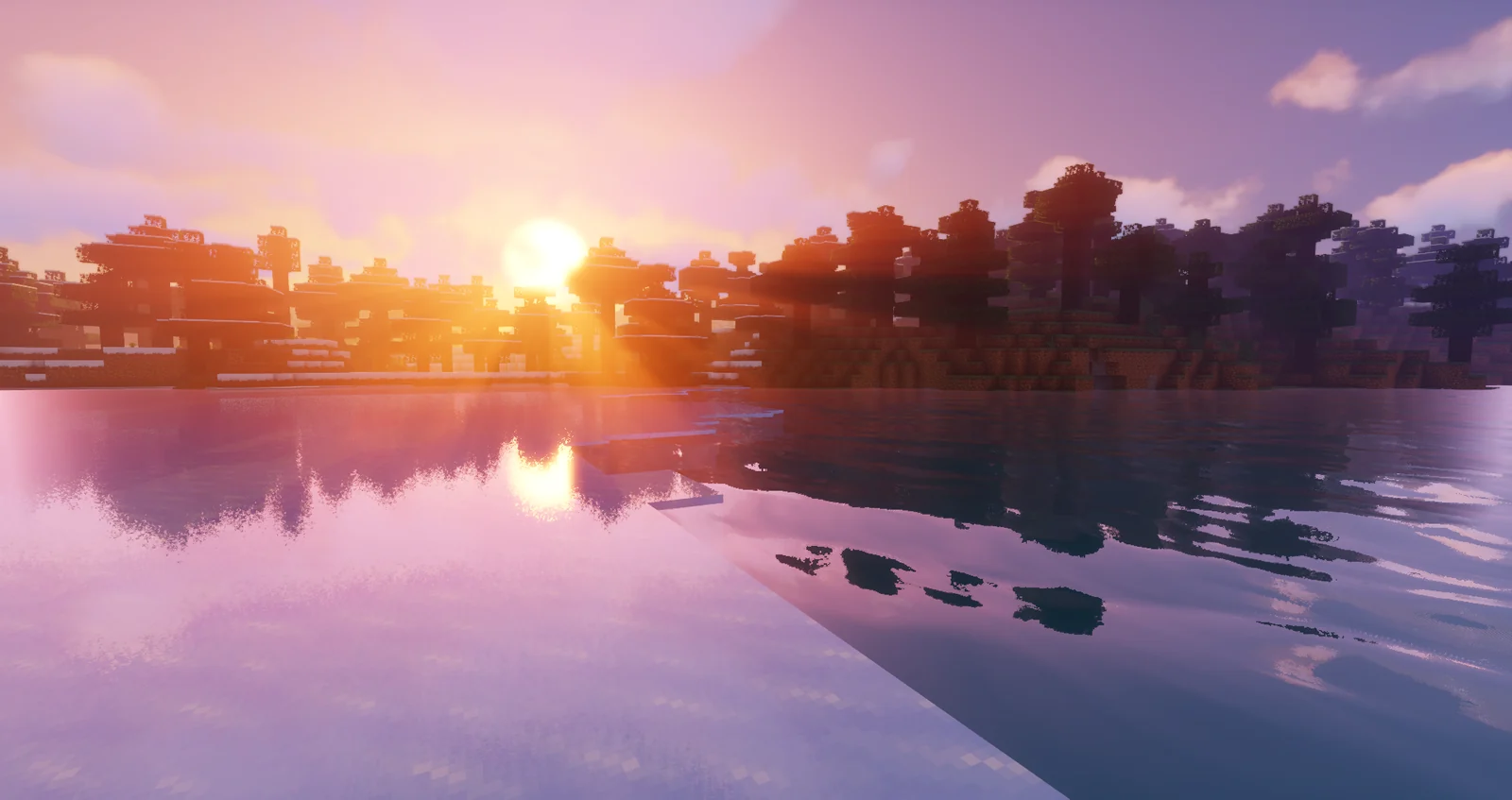
Qué cambia OptiFine en una configuración de Sildur
OptiFine es la ruta del cargador, no el shader. Separar ambas cosas evita el error más común: tratar un ZIP como un mod o buscarlo en una lista de mods.
El launcher inicia un perfil concreto. OptiFine añade un perfil que cambia el renderizado y muestra Opciones → Ajustes de vídeo → Shaders. Después el menú compila el programa visual de Sildur. Minecraft, OptiFine y la carpeta abierta por el perfil deben apuntar a la misma instancia.
Esta ruta sirve para mundos que ya usan OptiFine, versiones antiguas o configuraciones que dependen de él. Iris suele ser más sencillo en una instalación Fabric nueva, pero mezclar ambos renderizadores en un perfil de prueba dificulta saber si falló el archivo, la versión o un mod gráfico.
Los archivos de Sildur son packs ZIP. No son mods de Forge o Fabric, no van en mods y no se deben descomprimir. Puedes guardar varios presets en shaderpacks, aunque solo uno queda activo.
| Capa | Función | Comprobación |
|---|---|---|
| Minecraft Java | Ejecuta el mundo y el perfil | Usa la versión exacta que vas a abrir |
| OptiFine | Crea el perfil y el menú Shaders | Combina su build con Minecraft |
| ZIP de Sildur | Añade sombras, luz, agua y ambiente | Déjalo en shaderpacks |
| Otros mods gráficos | Cambian el mismo renderizador | Añádelos después de la prueba limpia |
Combina Minecraft y OptiFine antes de abrir Shaders
La combinación de versiones es la parte de instalar Sildur's Shaders con OptiFine que más tiempo ahorra. No elijas un archivo porque parezca nuevo: elige el que indique la versión del perfil.
Anota la versión de Minecraft que aparece en el launcher o en la instancia. Abre el perfil vanilla una vez para crear sus carpetas. Después usa la página oficial de descargas de OptiFine y selecciona un build compatible. Si el instalador no crea el perfil, revisa Java y la versión seleccionada.
Haz una copia de los mundos importantes y anota resolución, distancia de renderizado, packs de recursos y otros mods de gráficos. Un shader cambia los fotogramas, pero un cambio de perfil también puede cambiar Java, librerías y argumentos. Cierra Minecraft antes de mover ZIP.
La primera prueba debe ser pequeña: un perfil OptiFine, un ZIP de Sildur y un mundo conocido. No añadas otro renderizador ni un modpack grande hasta que el flujo básico funcione.
- Minecraft Java, OptiFine y el perfil del launcher pertenecen a la misma familia de versión.
- El instalador de OptiFine es un JAR; el shader es un ZIP distinto y se conserva comprimido.
- Los mundos y ajustes importantes tienen copia o una línea base anotada.
- La primera prueba usa un solo renderizador y un solo pack.
Cómo instalar Sildur's Shaders con OptiFine
Completa los pasos en orden. Primero prueba el cargador, después coloca el ZIP desde la carpeta del perfil y por último ajusta la calidad.
- 1. Instala el build de OptiFine correctoDescarga OptiFine desde su página oficial y ejecuta el instalador con Java. Elige la versión de Minecraft que coincide con el perfil que vas a abrir. El instalador debería ofrecer un perfil OptiFine en el launcher.
- 2. Inicia una vez el perfil OptiFineAbre el launcher oficial, selecciona el nuevo perfil y llega al menú o a un mundo de prueba. Así confirmas que no estás ejecutando el perfil vanilla.
- 3. Descarga un preset de SildurUsa la página de la familia Sildur o su archivo publicado por el autor en Modrinth. Para probar empieza con Basic Fast, Enhanced Default Fast o Vibrant Lite. Conserva el nombre original.
- 4. Abre Opciones y Ajustes de vídeoDentro del perfil OptiFine elige Opciones y Ajustes de vídeo. Una instalación correcta muestra el botón Shaders. Si no aparece, vuelve a revisar el perfil y la versión.
- 5. Pulsa Shaders FolderEl botón abre la carpeta de la instancia activa. Es más seguro que adivinar una ruta global porque Prism, CurseForge y otros launchers pueden tener carpetas separadas.
- 6. Coloca el ZIP sin descomprimirMueve el ZIP original directamente a la ventana que se abrió. No lo pongas en resourcepacks o mods ni lo encierres en otra carpeta. Regresa a la lista.
- 7. Selecciona, aplica y esperaSelecciona Sildur, aplica y espera a que se recarguen los recursos. Entra en un mundo real. Si falla la compilación, prueba primero el preset más ligero.
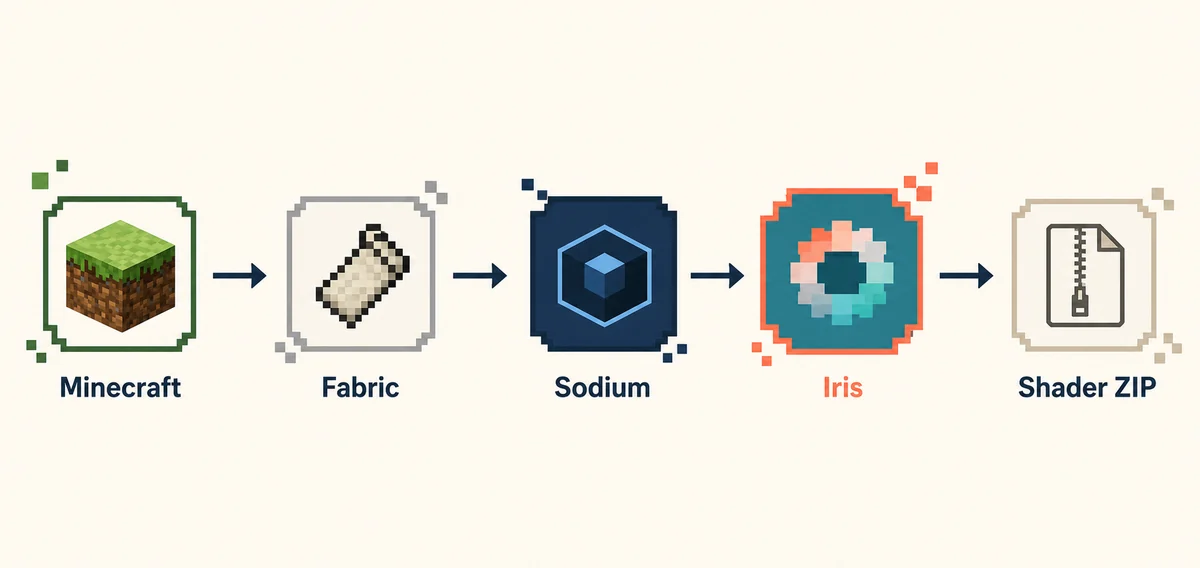
Encuentra la carpeta shaderpacks correcta de OptiFine
La carpeta que abre el botón del juego es la fuente de verdad. Las rutas manuales solo sirven como ayuda cuando ese botón no funciona.
En Windows, la ruta habitual es `%appdata%\.minecraft\shaderpacks`. En macOS suele ser `~/Library/Application Support/minecraft/shaderpacks` y en Linux `~/.minecraft/shaderpacks`. Son valores predeterminados, no garantías: una instalación personalizada puede usar otra carpeta.
Prism Launcher, MultiMC, CurseForge y herramientas parecidas suelen guardar una carpeta propia por instancia. Si el ZIP está en la carpeta global pero no aparece en OptiFine, abre Shaders Folder con esa instancia y copia el archivo a la ruta que revela. No repartas copias por carpetas al azar.
El archivo debe quedar a un nivel: `shaderpacks/Sildur...zip`. Si quedó como `shaderpacks/Sildur.../Sildur...zip`, súbelo un nivel. El nombre original ayuda a distinguir Vibrant, Enhanced Default, Basic y sus presets.
| Launcher o sistema | Primera opción | Si la lista sigue vacía |
|---|---|---|
| Launcher oficial · Windows | Shaders Folder; ruta común %appdata%\.minecraft\shaderpacks | Confirma el perfil OptiFine seleccionado |
| macOS | Botón del juego; ruta común Library/Application Support/minecraft/shaderpacks | Revisa el directorio personalizado |
| Linux | Botón del juego; ruta común ~/.minecraft/shaderpacks | Comprueba permisos e instancia |
| Prism/CurseForge/MultiMC | Carpeta propia de la instancia | No uses la carpeta global |
Elige un preset de Sildur y confirma el resultado
Una configuración instalar Sildur's Shaders con OptiFine correcta cambia un mundo cargado, no solo el menú. Compara la misma ruta y la misma resolución.
Basic Fast es una base prudente para gráficos integrados o antiguos. Enhanced Default Fast conserva el estilo vanilla y añade profundidad. Vibrant Lite cambia más el aspecto sin exigir tanto como Medium o Extreme. Sube un preset cada vez cuando el cargador y la carpeta ya funcionen.
Camina por hojas, agua, interiores, una aldea, lluvia y una zona que carga chunks. Espera a que termine la carga antes de comparar. Si el tiempo de fotograma fluctúa, reduce sombras, efectos volumétricos, reflejos, nubes y distancia de renderizado en ese orden.
Busca sombras dinámicas, agua distinta, luz del cielo y cambios con la hora. Si el menú muestra el pack pero el mundo no cambia, confirma que está seleccionado y que Shaders no está en Off o Internal; recarga el mundo.
- Basic Fast: comprobación de menor riesgo para una GPU débil.
- Enhanced Default Fast: equilibrio cercano a vanilla.
- Vibrant Lite: color y luz más marcados con margen razonable.
- Conserva un preset funcional como punto de vuelta.
Arregla shaders ausentes, pantalla negra y FPS bajos
Usa el síntoma para elegir la siguiente comprobación mínima. Reinstalarlo todo a la vez elimina las pistas.
Si falta el botón Shaders, probablemente abriste vanilla u otro perfil. Cierra el juego, selecciona OptiFine y confirma que su versión coincide con Minecraft. Si el botón existe pero no hay packs, abre Shaders Folder desde el mismo perfil y revisa la extensión ZIP y la profundidad de carpetas.
Para una pantalla negra o un error de compilación, prueba un perfil limpio sin otros mods gráficos, actualiza el controlador y empieza con Basic Fast. Más memoria RAM no arregla un fallo de GPU. Si solo falla un preset pesado, el límite puede ser un efecto concreto.
Para FPS bajos, mantén fijas resolución y distancia mientras bajas un efecto cada vez. En un portátil con dos GPU, comprueba que Java usa la dedicada. Anota la configuración antes de actualizar Minecraft, OptiFine o el modpack.
El ZIP no aparece en OptiFine. ¿Qué reviso primero?
Abre Shaders Folder desde el perfil activo, comprueba que termina en .zip y colócalo directamente en esa carpeta. No uses resourcepacks, mods ni una subcarpeta, y confirma la instancia abierta.
OptiFine muestra Shaders pero el juego va lento. ¿Cuál es el arreglo rápido?
Cambia a Basic Fast, Enhanced Default Fast o Vibrant Lite. Baja sombras, volumétricos, reflejos, nubes y distancia mientras pruebas el mismo mundo.
¿Por qué la pantalla queda negra?
Prueba un perfil OptiFine limpio, actualiza el driver, confirma las versiones y elimina otros mods de renderizado. Un preset pesado puede superar la GPU aunque el ZIP sea válido.
¿Puedo instalar el ZIP como mod de Forge o Fabric?
No. Es un shader pack. OptiFine lo lee desde shaderpacks; no pertenece a mods ni a una lista de mods.
¿Debo usar Iris y OptiFine juntos?
Usa un solo renderizador en el perfil de prueba. Iris es una ruta alternativa para Fabric y Sodium; mezclarlo con OptiFine dificulta el diagnóstico.
¿Puedo guardar varios presets?
Sí. Deja los ZIP originales en shaderpacks, pero activa solo uno cada vez. Un preset ligero sirve como comparación de recuperación.
Dudas sobre Sildur's Shaders con OptiFine
Estas respuestas cubren las decisiones pequeñas que suelen interrumpir una instalación correcta.
No descomprimas el archivo de Sildur. OptiFine lee el ZIP directamente y extraerlo suele crear una carpeta que la lista no reconoce. Tampoco cambies el nombre para simular otro preset: el nombre original facilita comprobar la familia y la versión.
Al actualizar, conserva el ZIP viejo mientras pruebas el nuevo. Abre el mismo mundo, compara agua, hojas, interiores, lluvia y noche, y elimina el archivo anterior solo cuando la nueva configuración sea estable.
¿Funciona en Bedrock Edition?
Esta guía es para Minecraft Java Edition. OptiFine y los ZIP de shaders no se instalan en el sistema de renderizado de Bedrock o consola.
¿Dónde consigo el instalador de OptiFine?
Usa la página oficial de descargas y elige un build que indique la versión de Minecraft de tu perfil. Evita instaladores de terceros.
¿OptiFine funciona con todas las versiones actuales?
No. La disponibilidad depende de Minecraft. Revisa la página oficial antes de crear el perfil y consulta la guía de compatibilidad si no existe el build que necesitas.
¿Por qué se ve distinto de Iris?
Los loaders implementan de forma distinta algunas partes del renderizado. Niebla, transparencia, sombras o rendimiento pueden variar con el mismo preset.
¿Qué hago antes de añadir un modpack?
Conserva el perfil OptiFine limpio y un ZIP verificado como base. Añade el modpack o los mods gráficos uno por uno y vuelve a la base si falla la compilación.
¿Cómo actualizo sin perder mis ajustes?
Anota las opciones importantes, conserva el ZIP anterior y prueba el nuevo en el mismo mundo. Los nombres y valores pueden cambiar entre versiones.
Fuentes de OptiFine y Sildur
Usa las páginas de los proyectos para el loader, los archivos y la compatibilidad. Este sitio enlaza archivos publicados por el autor y no los vuelve a alojar.
- Descargas de OptiFine — Instalador oficial y versiones disponibles.
- Instalación de Sildur's Shaders — Referencia del autor para Iris y OptiFine.
- Sildur's Vibrant en Modrinth — Archivos, versiones y notas del autor.
- Sildur's Enhanced Default en Modrinth — Presets Fast y Fancy y notas del loader.
Mantén verificables el perfil OptiFine y el ZIP
Una instalación fiable de Sildurs shaders con OptiFine es una cadena corta: Minecraft Java y OptiFine compatibles, el perfil correcto, un ZIP intacto y la carpeta shaderpacks abierta por ese perfil. Empieza con un preset ligero, prueba un mundo real y cambia un ajuste cada vez.
Si después pasas a Fabric y Sodium, usa la guía de Iris en un perfil separado. Para versiones, límites de hardware y presets, continúa con las guías de compatibilidad y de cada familia.