
Sildur's Shaders para un PC de bajos recursos
Una ruta de Sildur para un PC de bajos recursos, desde Basic Fast hasta Vibrant Lite, con comprobaciones de hardware y ajustes de FPS repetibles.
Sildur's Shaders para un PC de bajos recursos puede funcionar en hardware modesto de Minecraft Java, pero el preset importa más que el tamaño del ZIP. Basic Fast cambia menos, Enhanced Default Fast conserva un aspecto cercano a vanilla y Vibrant Lite añade una iluminación más marcada con mayor carga para la GPU.
Usa esta ruta de Sildur para elegir el primer preset, confirmar que Iris u OptiFine está activo y probar el mismo mundo antes de añadir efectos. La recomendación prioriza tiempos de cuadro estables, no un pico aislado de FPS.
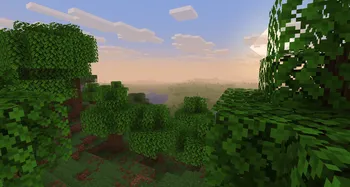
¿Qué shader de Sildur es la primera prueba más segura?
Para Sildur's Shaders en un PC de bajos recursos, prueba Basic Fast, después Enhanced Default Fast y solo al final Vibrant Lite. Así mantienes clara la decisión según el hardware.
Sildur's Basic Fast
La opción inicial para gráficos integrados, portátiles antiguos o modpacks pesados.
- Fast es para jugar; Fancy añade algo más de carga.
- DoF y Motion Blur son variantes visuales, no mejoras de FPS.
- Si Fast falla, revisa resolución, distancia, loader y drivers.
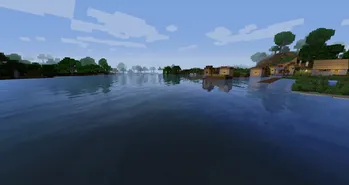
Enhanced Default Fast
Mantiene el estilo vanilla y mejora sombras, agua y atmósfera sin el coste de Vibrant.
- Fast es el preset indicado para equipos modestos.
- La imagen suele ser clara para supervivencia.
- Adecuado para iGPU modernas o GPU dedicada básica.
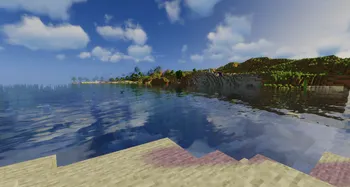
Vibrant Lite
Cambia más la iluminación, pero reflejos, volumetría y postprocesado elevan la carga.
- Empieza siempre por Lite.
- Baja sombras y luz volumétrica primero.
- Mejor con una GPU dedicada y margen.
Preset de Sildur para un PC de bajos recursos
Son puntos de partida prudentes a 1080p, no promesas de FPS. Los mods, la grabación, la resolución alta y la distancia de renderizado necesitan margen adicional.
| Hardware típico | Empieza con | Objetivo | Sube cuando |
|---|---|---|---|
| Intel UHD o iGPU antigua | Basic Fast | 30-45 FPS estables | 8-10 chunks sin tirones repetidos |
| iGPU moderna o GPU básica | Basic Fancy / Enhanced Fast | 45-60 FPS | La exploración sea uniforme |
| GPU dedicada modesta | Enhanced Fast / Vibrant Lite | 50-60 FPS | Quede margen al cargar chunks |
| GPU mejor pero CPU limitado | Vibrant Lite | Tiempo de frame estable | Bajar distancia ya no mejore escenas GPU |
En una pantalla 1440p, prueba 1080p o menor escala antes de quitar todos los efectos.
Compara en bosque, agua, lluvia o vistas largas, no solo en una habitación tranquila.
Ajusta Sildur para un PC de bajos recursos
Cambia un grupo por vez y repite la misma escena.
- Reduce la distancia de renderizado.Empieza con 8-10 chunks; la carga de terreno puede provocar tirones.
- Baja calidad o resolución de sombras.Suele dar una mejora clara sin perder todo el estilo.
- Reduce volumetría, reflejos y nubes.Importante en Vibrant Lite y escenas con clima.
- Desactiva efectos de presentación.DoF, motion blur, lens flare y AA pesado no son esenciales.
- Comprueba resolución y escala.Una pantalla de alta resolución puede ser el límite real.
- Deja margen de GPU.Reserva capacidad para chunks, lluvia y aplicaciones.
Cómo probar Sildur en un PC de bajos recursos
Usa el mismo mundo, lugar, clima, hora, cámara, distancia y resolución. Espera a que carguen los chunks y muévete por la zona.
Observa la regularidad del frame time además del promedio.
Prueba exploración, construcción, combate, granjas o modpacks durante varios minutos y anota el rango sostenido más bajo.
Si todos los presets rinden mal, prueba un perfil limpio con Iris y Sodium y revisa mods, driver, GPU y resolución.
Crea una configuración de Sildur que puedas repetir
Instala el ZIP con Iris u OptiFine sin descomprimirlo. En los ajustes de vídeo de Minecraft elige una distancia de renderizado práctica y espera a que el mundo termine de cargar antes de juzgar el preset. Una captura fija puede verse fluida mientras los chunks, la lluvia o una luz de un mod revelan el verdadero límite.
Antes de comparar packs, cierra las superposiciones, conserva la misma resolución y cambia un solo grupo de ajustes cada vez. Si grabas vídeo o usas un modpack grande, deja margen adicional para la GPU y la memoria.
Confirma la elección en las mismas escenas: bosque, agua, lluvia, aldea y una ruta que cargue chunks. Si el tiempo de cuadro oscila, baja primero la distancia de renderizado, las sombras y la escala de render antes de cambiar de pack. Anota cada ajuste para repetir la prueba después de actualizar Minecraft o instalar un mod.
- Usa un perfil limpio.Combina la versión de Minecraft, la versión de Iris u OptiFine y el ZIP antes de comparar el rendimiento.
- Empieza con una resolución práctica.Prueba 1080p o una escala menor; una pantalla de alta resolución puede ser el límite oculto de la GPU.
- Comienza con Basic Fast.Establece una línea base de tiempos de cuadro con el preset de Sildur más ligero.
- Prueba escenas exigentes.Camina por bosque, agua, lluvia, aldeas y zonas que carguen chunks durante varios minutos.
- Sube un preset cada vez.Pasa a Enhanced Default Fast y después a Vibrant Lite solo si esas escenas siguen estables.
- Guarda un punto de vuelta.Anota el preset y las opciones que funcionan para aislar cambios de mods o de Minecraft.
Corrige el límite antes de cambiar de pack
Una prueba controlada facilita el diagnóstico de Sildur. Revisa estas causas en orden:
- Los tirones al moverte suelen relacionarse con la distancia, los chunks o la CPU, no con una sola opción de sombras.
- Un FPS bajo constante en la GPU pide bajar resolución de sombras, iluminación volumétrica, reflejos, nubes o escala.
- Si el cambio aparece después de instalar un mod, prueba un perfil limpio de Iris u OptiFine antes de culpar al pack.
- Efectos negros o ausentes indican compatibilidad; combina la versión de Minecraft y el cargador antes de ajustar calidad.
- Si Basic Fast no es estable, más RAM no sustituye reducir los ajustes que cargan la GPU.
Preguntas sobre Sildur's Shaders para PC de bajos recursos
¿Qué shader de Sildur es mejor para un PC modesto?
Sildur's Basic Fast es la primera prueba más segura para gráficos integrados y portátiles antiguos. Pasa a Enhanced Default Fast cuando el mismo mundo sea fluido y considera Vibrant Lite con una GPU dedicada.
¿Vibrant Lite sirve para hardware de bajos recursos?
Puede funcionar en algunas GPU dedicadas de entrada, pero pesa más que Basic Fast y Enhanced Default Fast. Baja sombras y efectos volumétricos antes de subir el preset.
¿Conviene usar Iris u OptiFine con Sildur en un PC modesto?
Los dos cargadores pueden ser válidos. Usa un perfil limpio, combina la versión de Minecraft y compara los tiempos de cuadro en el mismo mundo.
¿Más RAM acelera Sildur's Shaders?
Normalmente no si el límite es la GPU. Asigna memoria suficiente para Minecraft y sus mods, pero ajusta distancia, sombras, resolución y efectos para reducir la carga del shader.
¿Puedo usar Distant Horizons con Sildur en un PC modesto?
Estabiliza primero el shader sin Distant Horizons. Añádelo después con distancias prudentes, porque el renderizado extra puede consumir el margen de GPU y memoria.
Empieza con el preset de Sildur más ligero que te guste
Basic Fast es el inicio fiable para la mayoría de los PC modestos. Enhanced Default Fast ofrece el equilibrio y Vibrant Lite es una mejora visual opcional cuando aún queda margen en la GPU.
Conserva el preset que siga fluido al explorar, cargar chunks y jugar con lluvia. Un tiempo de cuadro estable es más útil que un pico corto de FPS.