
Sildurs Vibrant Shaders Medium: FPS, ajustes y descarga
Sildurs Vibrant Shaders Medium es el punto de partida más razonable para un PC gaming reciente: conserva agua, luz, reflejos y color sin asumir el coste de High o Extreme.
ZIP verificado del autor: v2.01 Medium, 245,4 KB, publicado el 22 de junio de 2026. Es el archivo real de Modrinth.
Medium se sitúa entre Lite y High dentro de los seis archivos de Vibrant 2.01. Comparte familia y compatibilidad, pero dedica más GPU a sombras y efectos que Lite y deja más margen que High o Extreme.
La versión 2.01 es la publicación actual verificada para esta guía. El ZIP Medium ocupa aproximadamente 245,4 KB y se distribuye desde el proyecto oficial de Modrinth. Debe mantenerse comprimido y usarse con una versión de Minecraft compatible con Iris u OptiFine.
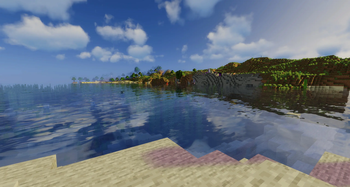
¿Vibrant Medium es adecuado para tu PC?
Medium no garantiza un FPS fijo. La resolución, distancia, mods, temperatura y cargador cambian el resultado; comprueba la estabilidad durante movimiento real.
| Situación inicial | Primera prueba | Qué vigilar |
|---|---|---|
| Gráfica integrada antigua | Probar Basic Fast; Medium solo con menor resolución | Picos de frame time y memoria compartida |
| Gráfica integrada reciente | Medium a 720p-900p o escala reducida | Aldeas, lluvia, agua y carga de chunks |
| GPU dedicada básica | Medium a 1080p y 8-12 chunks | Luz volumétrica, reflejos, nubes y sombras |
| GPU dedicada media | Medium o High a 1080p | Medium para mejores mínimos o mods |
| Modpack grande o Distant Horizons | Medium con distancia LOD prudente | La generación de chunks puede ocultar el coste del shader |
Unos 45 FPS estables pueden sentirse mejor que una cifra que salta entre 90 y 30. Observa la fluidez al girar, entrar en un bosque, cruzar agua y cargar terreno.
En portátil prueba conectado a la corriente, confirma que Minecraft usa la GPU correcta y espera a que el mundo termine de cargar. La limitación térmica puede empeorar el resultado después de varios minutos.
Lite vs Medium vs High: elige por carga
Usa el preset más bajo que conserve los efectos que notas y dedica el margen restante a estabilidad, distancia o grabación.
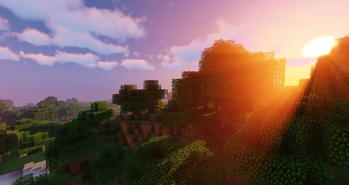
Elige Vibrant Lite si Medium es demasiado pesado
Lite conserva el color y la atmósfera Vibrant con menor carga, por lo que es la alternativa correcta cuando Medium no mantiene tiempos estables.
- Mejor alternativa a Medium
- Menor coste en la misma GPU
- Útil para grabar, mods y más distancia
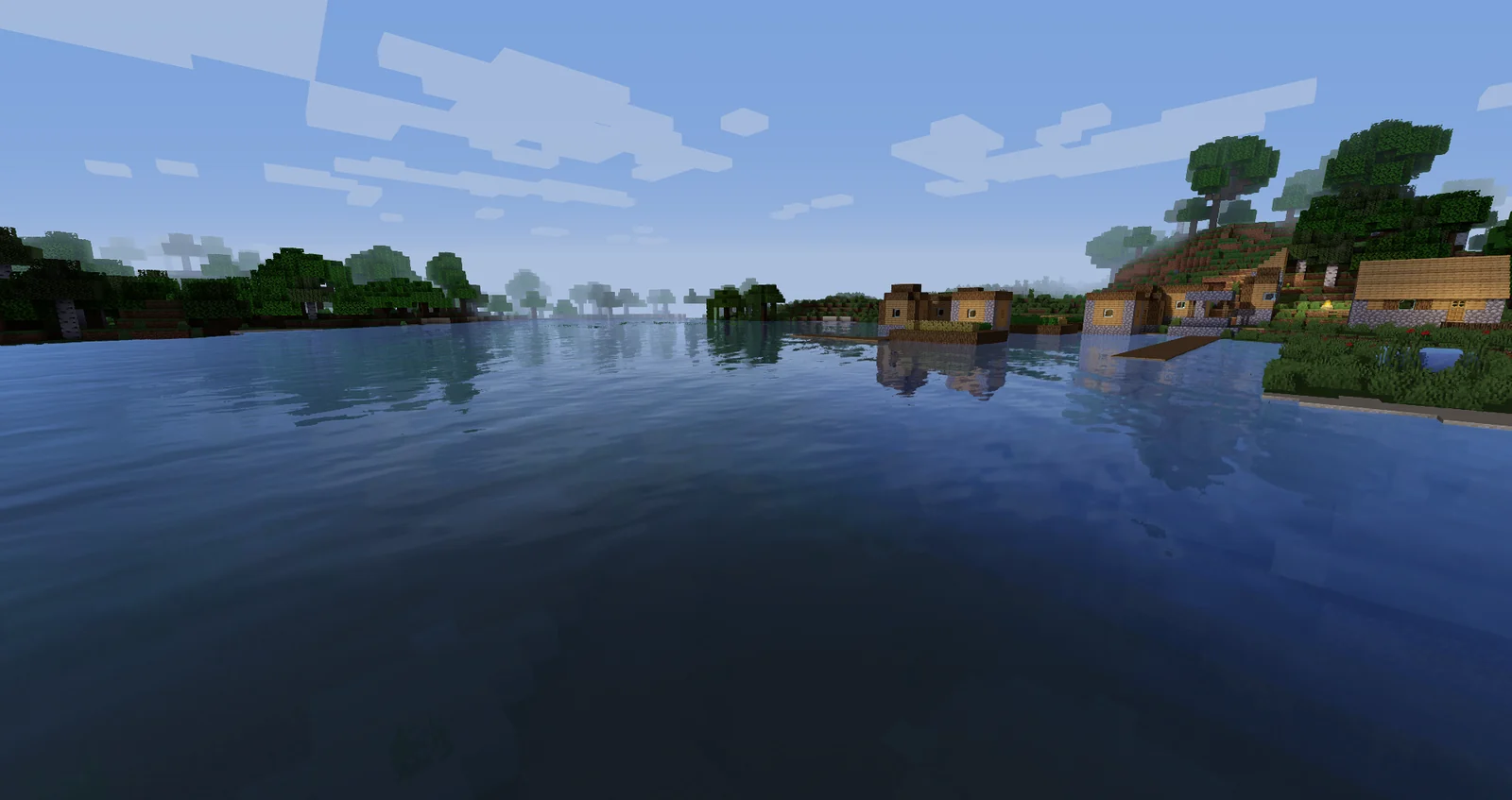
Enhanced Default Fast para mayor estabilidad
Mantiene un estilo cercano a vanilla con mejor luz, agua y sombras, y suele exigir menos que Medium.
- Menor coste gráfico
- Colores menos dramáticos
- Buena opción para gráficas integradas
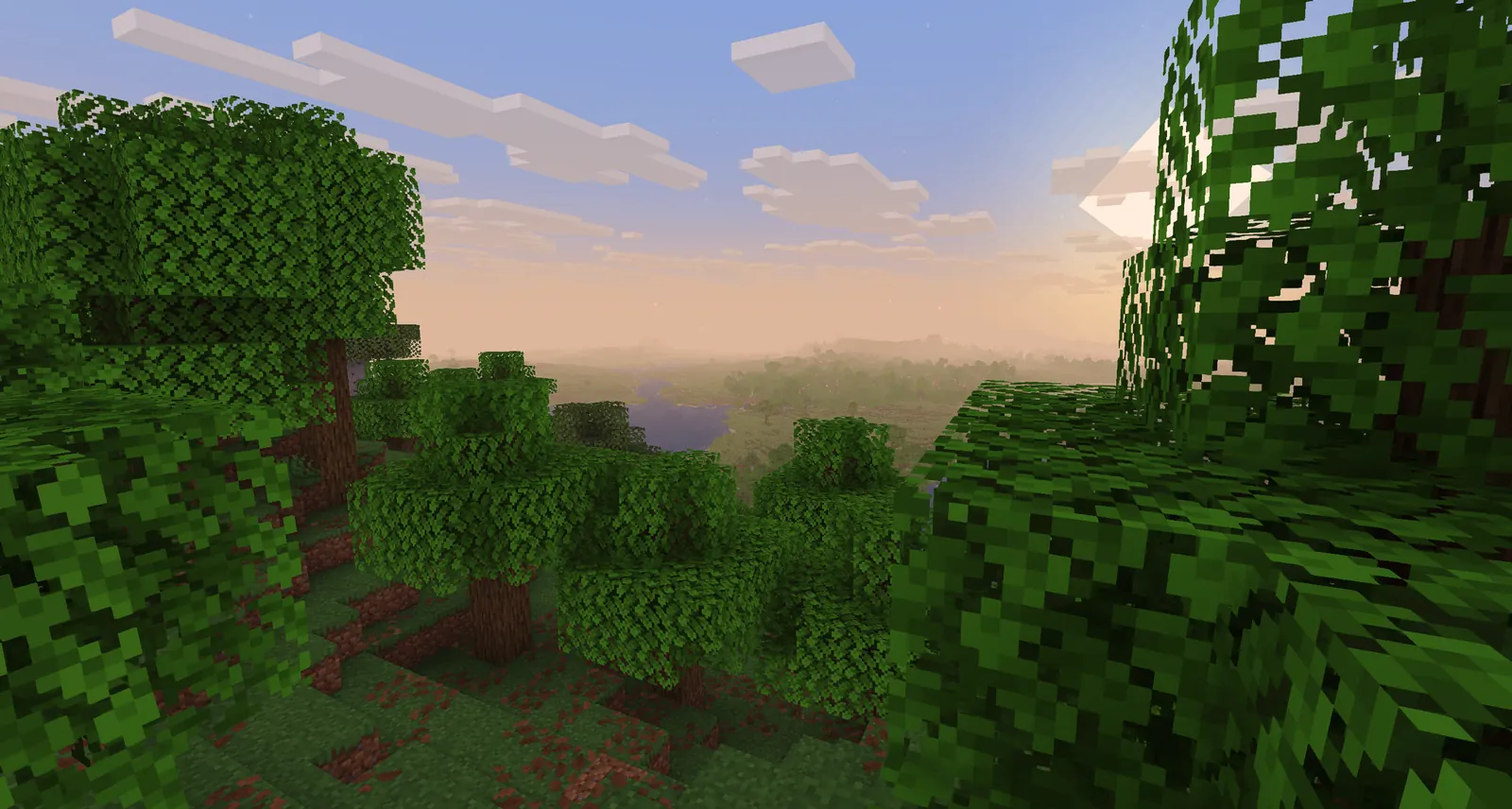
Basic Fast cuando importa más jugar
Hace menos cambios en el renderizado y deja más margen para mods, distancia, grabación o hardware antiguo.
- Opción normal más ligera
- ZIP oficial pequeño
- Mejor salida para tirones persistentes
Mejorar los FPS sin arruinar Vibrant Medium
Cambia una categoría cada vez y repite la misma ruta. Así sabrás qué opción causa el problema y no desactivarás efectos innecesarios.
Los nombres pueden variar entre Iris, OptiFine y versiones del shader. Usa el orden como jerarquía de coste, no como una lista literal de menús.
- Resolución y distancia primeroMantén 1080p solo si hay margen. En equipos débiles baja la resolución o la escala antes de eliminar todos los efectos. Empieza con 8-12 chunks.
- Baja la calidad de sombrasReduce un nivel y vuelve a probar bajo árboles y al atardecer. Detente cuando los bordes ya resulten molestos.
- Reduce luz volumétrica y nubesLos rayos, la niebla y las nubes complejas afectan los mínimos durante amaneceres, lluvia y giros rápidos.
- Simplifica reflejos y aguaPrueba junto a ríos u océanos. Si ahí cae el rendimiento, baja reflejos antes de tocar opciones sin relación.
- Desactiva efectos cinematográficos opcionalesProfundidad de campo, motion blur, lens flare y bloom intenso no son necesarios para la iluminación principal.
- Ajusta distancias y mods al finalDistancia de entidades, simulación, recursos HD, partículas y LOD de Distant Horizons pueden dominar el resultado.
Cómo medir de verdad los FPS de Vibrant Medium
No compares un mundo vacío recién creado con la base llena de construcciones donde juegas. Mantén el mismo mundo, ruta, clima, resolución, loader y lista de mods.
Espera a que carguen los chunks y recorre durante dos minutos un interior, árboles densos, agua abierta y un punto elevado. Gira la cámara con velocidad normal y observa si el movimiento es constante. El contador ayuda, pero los tirones y el gráfico de frame time explican mejor la sensación.
Haz una pasada con valores iniciales y cambia solo un ajuste. Anota el rango habitual, la caída repetible más baja y la escena que la provoca. Si no mejora, restaura la opción y revisa CPU, memoria, mods de renderizado, packs de recursos o grabación en segundo plano.
- Esperar a que se estabilicen chunks y cachés
- Mantener resolución o escala idéntica
- Incluir agua, vegetación, lluvia, interiores y sol
- Comparar consistencia, no solo FPS máximos
- Repetir tras 5-10 minutos por la temperatura
- Conservar un perfil limpio de Iris u OptiFine
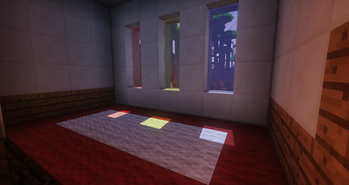
Problemas habituales de Vibrant Medium
La mayoría se deben al perfil de loader equivocado, un ZIP en otra instancia, mods de renderizado incompatibles o ajustes demasiado altos para la escena.
| Problema | Causa probable | Primera solución |
|---|---|---|
| Medium no aparece | ZIP extraído o carpeta shaderpacks incorrecta | Abrir la carpeta desde el juego y mantener el ZIP comprimido |
| Pantalla negra o cielo roto | Conflicto de loader, versión o renderer | Probar Iris u OptiFine actual en un perfil limpio |
| FPS altos con tirones | Chunks, memoria, grabación o LOD | Esperar, bajar distancias y cerrar overlays |
| El agua reduce mucho los FPS | Reflejos y efectos de agua | Bajar reflejos antes que opciones no relacionadas |
| El portátil empeora con el tiempo | Límite térmico o energético | Conectar, usar la GPU correcta y mejorar refrigeración |
| Distant Horizons vuelve inestable Medium | Generación y distancia LOD | Bajar distancia/calidad, esperar la generación y comparar sin DH |
Preguntas sobre Sildurs Vibrant Shaders Medium
¿Sildurs Vibrant Shaders Medium es gratis?
Sí. El shader publicado por el autor está disponible desde sus proyectos oficiales. No pagues a un instalador externo por el ZIP.
¿Cuál es la versión más reciente de Vibrant Medium?
La versión verificada es Sildur's Vibrant Shaders 2.01 Medium, publicada el 22 de junio de 2026. El archivo ocupa aproximadamente 245,4 KB y el proyecto lista Iris y OptiFine.
¿Vibrant Medium funciona con Iris?
Sí. Usa una versión de Iris compatible con el Minecraft que arrancas y prueba sin otros reemplazos de renderizado.
¿Medium es mejor que Enhanced Default Fast?
Medium ofrece el estilo Vibrant más intenso; Enhanced Default Fast suele ser más ligero y cercano a vanilla. Elige según el margen y el aspecto que buscas.
¿Cuántos FPS tendré?
No existe una cifra universal fiable. GPU, CPU, resolución, chunks, mundo, mods, recursos y temperatura cambian el resultado. Usa la prueba repetible de esta guía.
¿Funciona en Bedrock?
No. Estos ZIP son para Minecraft Java Edition con un loader de shaders compatible.
¿Debo descomprimir Medium?
No. Coloca el ZIP original directamente en shaderpacks para evitar carpetas anidadas que el menú no detecta.
Versiones, loaders e imágenes
Los datos del proyecto se verifican en fuentes oficiales; los consejos de FPS son una metodología prudente, no garantías de hardware.
- Descargas oficiales de Sildur — Directorio mantenido por el autor
- Vibrant Shaders en Modrinth — Versión 2.01, archivos, loaders, versiones e imágenes oficiales
- Iris Shaders — Fuente oficial del loader Iris
Empieza con Medium y demuestra su estabilidad
Medium responde a una intención más concreta que la descarga general: saber si el preset equilibrado encaja con tu hardware.
Descarga el ZIP 2.01 verificado y ajusta sombras, volumétricos y reflejos en ese orden. Si no es estable, vuelve a Lite.