
Mejores ajustes de Sildur's Shaders para FPS y calidad
Un método repetible para equilibrar calidad visual, tiempo de fotograma y carga de GPU en Vibrant, Enhanced Default y Basic.
No existe una lista universal de ajustes. Resolución, GPU, distancia, mods, paquetes de recursos, Distant Horizons y grabación pueden cambiar más el resultado que una sola opción.
Primero selecciona familia y preset; después usa un perfil claro, baja los controles costosos y verifica el resultado con una ruta repetible.
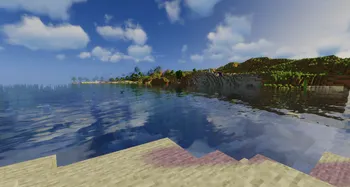
Define un objetivo de FPS y calidad
Puntos de partida prudentes a 1080p; resoluciones mayores y terreno distante necesitan más margen.
| Objetivo | Preset | Sombras y efectos | Mundo | Cuándo usar |
|---|---|---|---|---|
| Rendimiento | Basic Fast, Enhanced Fast o Vibrant Lite | Sombras bajas/medias; volumetría baja | 8-10 chunks | iGPU, portátiles, modpacks, grabación |
| Equilibrado | Enhanced Fancy o Vibrant Lite/Medium | Sombras medias; reflejos selectivos | 10-14 chunks | GPU dedicada y survival |
| Calidad | Vibrant High o Extreme | Sombras, reflejos y volumetría altos | 12-16 chunks con frame time estable | Capturas y GPU potente |
Unos 60 FPS estables suelen sentirse mejor que 80 FPS con caídas continuas.
Si el preset base ya falla, cambia de preset antes de tocar muchas opciones.
Ajustes según la familia de Sildur
Las tres familias no forman una única escala de calidad.
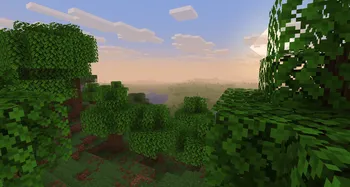
Basic Fast o Fancy
Para color y efectos ligeros sin rehacer toda la iluminación.
- Fast para juego competitivo o con muchos mods.
- Fancy solo con margen estable.
- DoF y Motion Blur son variantes especiales.
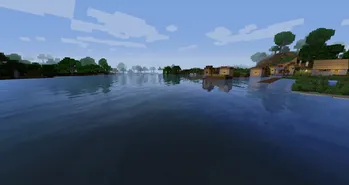
Enhanced Default Fast o Fancy
Mejora sombras, agua y atmósfera manteniendo la lectura vanilla.
- Fast es la base segura.
- Fancy refuerza sombras y agua.
- Prioriza la claridad del mundo.
Vibrant Lite a Extreme
La gama más amplia para reflejos, bloom, niebla, nubes y luz volumétrica.
- Lite o Medium para jugar.
- High y Extreme necesitan margen real.
- High-MB y Extreme-VL tienen objetivos concretos.
Reduce primero los controles más costosos
Usa la misma escena y cambia un grupo cada vez.
- Confirma GPU y loader.Minecraft debe usar la GPU correcta y una versión compatible de Iris/Sodium u OptiFine.
- Baja el preset.Pasa de Extreme a High, Medium o Lite antes de desactivar opciones al azar.
- Reduce sombras.Baja calidad, resolución o distancia de sombras.
- Reduce volumetría, niebla y nubes.Son costosas al amanecer, con lluvia y en vistas largas.
- Simplifica reflejos y agua.Los reflejos dependen mucho de la escena.
- Desactiva DoF y motion blur al jugar.Resérvalos para capturas o vídeo.
- Baja distancia y terreno lejano.Prueba 8-12 chunks y revisa Distant Horizons o Voxy.
- Comprueba resolución y texturas.1440p, 4K, texturas HD y grabación consumen margen.
Mide en el mundo donde juegas
El FPS del menú no basta.
Mantén perfil, mundo, lugar, hora, clima, cámara, resolución y distancia. Espera los chunks y recorre la misma ruta durante varios minutos.
Incluye bosque, agua, cristal, lluvia y vistas largas. Mira los FPS bajos sostenidos y los picos de frame time.
Reinicia y repite una vez antes de guardar la configuración.
- Anota versiones, preset, GPU y driver.
- Mantén resolución idéntica.
- Espera la generación de chunks.
- Compara frame time y FPS.
- Prueba lluvia, agua y bosques.
- Deja 10-20% de margen de GPU.
Relaciona el síntoma con el primer cambio
No restablezcas todo a la vez.
| Síntoma | Primer cambio | Después revisa | Evita |
|---|---|---|---|
| FPS bajos siempre | Preset más ligero y sombras menores | Resolución y GPU dedicada | Cambiar todo junto |
| Caídas en agua o cristal | Menos reflejos y calidad del agua | Texturas y driver | Culpar solo a la distancia |
| Tirones al explorar | Menos distancia de render/simulación | Chunks, mods, CPU y disco | Medir quieto |
| Caídas con lluvia o niebla | Menos volumetría y nubes | Clima y distancia de sombras | Probar solo interiores |
| Pantalla negra o error | Perfil limpio y loader correcto | Driver, mods y logs | Ajustar FPS antes de compatibilidad |
FAQ de ajustes de Sildur's Shaders
¿Cuáles son los mejores ajustes para más FPS?
Empieza con Basic Fast, Enhanced Fast o Vibrant Lite, 8-10 chunks y baja sombras, volumetría, reflejos y nubes.
¿Vibrant Lite o Medium?
Lite para estabilidad; Medium solo si Lite mantiene margen en bosque, lluvia, agua y exploración.
¿Qué opción suele dar más FPS?
Preset, sombras, volumetría, reflejos, distancia y resolución suelen ser las más importantes.
¿Más RAM mejora los shaders?
Puede ayudar a un modpack corto de memoria, pero el límite suele ser GPU, resolución o efectos.
¿Iris y OptiFine usan los mismos ajustes?
Las opciones del shader son parecidas, pero los controles del loader y su rendimiento no son idénticos.
Referencias oficiales
Capturas y versiones verificadas en Modrinth el 15 de julio de 2026.
- Sildur's Vibrant Shaders en Modrinth — versión 2.01 y galería oficial
- Sildur's Enhanced Default en Modrinth — versión 1.19 y galería oficial
- Sildur's Basic Shaders en Modrinth — versión 2.6 y galería oficial
Empieza con un preset y ajusta con pruebas
Para la mayoría, el punto inicial es Basic Fast, Enhanced Fast o Vibrant Lite/Medium.
Reduce sombras, volumetría, reflejos, terreno lejano y resolución en orden, conservando solo los cambios que mejoran tus escenas reales.