
Sildur's Shaders mit OptiFine installieren
Diese OptiFine-Anleitung richtet Sildur's Shaders in einem sauberen Minecraft-Java-Profil ein. Gleiche Versionen ab, lasse die ZIP gepackt, wähle das richtige Profil und teste zuerst ein leichtes Preset.
Sildur's Shaders mit OptiFine installieren bedeutet, eine Sildur-Shader-ZIP über ein OptiFine-Profil zu laden. OptiFine liefert Profil und Shaders-Menü; Vibrant, Enhanced Default und Basic bleiben getrennte, gepackte Archive. Sildur's Shaders mit OptiFine installieren bleibt dabei ein klarer, eigener Ablauf.
Diese Seite behandelt nur den OptiFine-Weg. Sie erklärt Versionsabgleich, Launcher-Profil, Instanzordner, ein sicheres erstes Preset und die Fehler, durch die ein Shader fehlt oder zu langsam läuft. Wer Sildur's Shaders mit OptiFine installieren will, prüft diese Kette erneut und kann Sildur's Shaders mit OptiFine installieren, ohne Iris im selben Profil zu mischen.
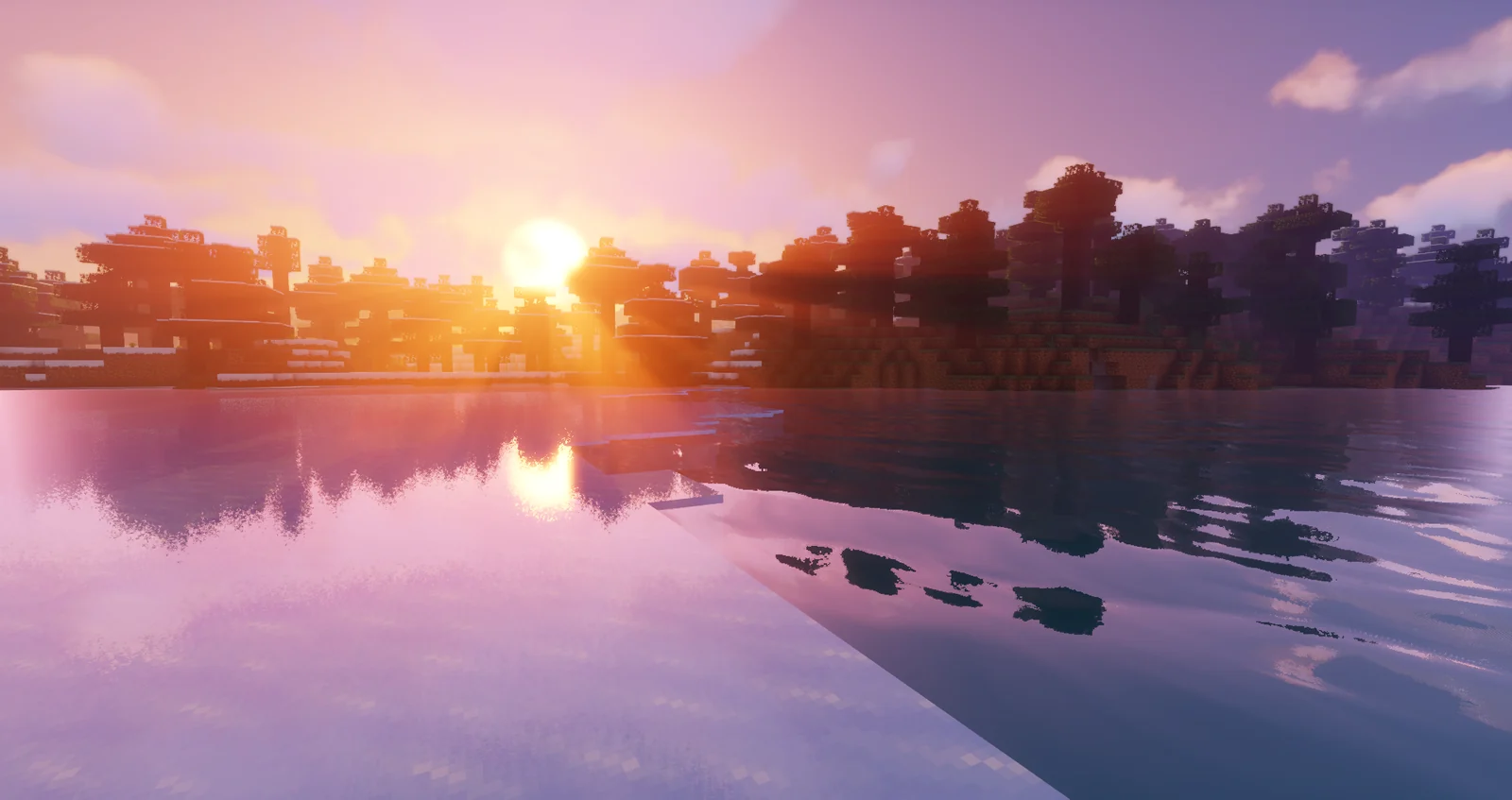
Was OptiFine in einem Sildur-Setup verändert
OptiFine ist in dieser Anleitung der Loader, nicht der Shader. Diese Trennung verhindert, dass eine ZIP als Mod behandelt oder in einer Mod-Liste gesucht wird.
Der Launcher startet ein bestimmtes Profil. OptiFine ergänzt ein Profil, verändert den Renderer und zeigt Optionen → Videoeinstellungen → Shaders. Dort wird das Sildur-Programm kompiliert. Minecraft, OptiFine und der vom Profil geöffnete Ordner müssen zur selben Instanz gehören.
Der Weg passt zu bestehenden OptiFine-Welten, älteren Versionen und Profilen, die OptiFine voraussetzen. Iris ist für ein neues Fabric-Setup oft einfacher. Zwei Renderer im Testprofil machen die Fehlersuche jedoch unnötig schwer.
Sildur-Dateien sind ZIP-Shaderpacks. Sie gehören weder in mods noch in eine Forge- oder Fabric-Modliste und werden nicht entpackt. Mehrere Presets dürfen im Ordner bleiben; aktiv ist nur die Auswahl.
| Ebene | Aufgabe | Prüfen |
|---|---|---|
| Minecraft Java | Startet Welt und Profil | Die tatsächlich gestartete Version verwenden |
| OptiFine | Erstellt Profil und Shaders-Menü | Build an Minecraft anpassen |
| Sildur-ZIP | Liefert Schatten, Licht und Wasser | Direkt in shaderpacks lassen |
| Weitere Grafikmods | Ändern denselben Renderer | Erst nach dem Basistest hinzufügen |
Minecraft und OptiFine vor dem Shader-Menü abgleichen
Ein sauberer Versionsabgleich spart bei der OptiFine-Shader-Installation die meisten Umwege. Nimm keinen Download nur deshalb, weil er neu aussieht.
Notiere die Minecraft-Version aus Launcher oder Instanz. Starte Vanilla einmal, damit Ordner und Versionsdateien entstehen. Wähle anschließend auf der offiziellen OptiFine-Seite einen passenden Build. Erstellt der Installer kein Profil, prüfe Java und die gewählte Version.
Sichere wichtige Welten und notiere Auflösung, Sichtweite, Resourcepacks und andere Grafikmods. Ein Shader ändert das Bild, ein Profilwechsel kann aber auch Java, Bibliotheken und Argumente ändern. Schließe Minecraft vor dem Verschieben der Archive.
Beginne mit einem OptiFine-Profil, einer Sildur-ZIP und einer bekannten Welt. Füge keinen zweiten Renderer oder ein großes Modpack hinzu, bis der Grundweg funktioniert.
- Minecraft Java, OptiFine und Launcher-Profil gehören zur selben Versionsfamilie.
- Der OptiFine-Installer ist ein JAR; der Shader bleibt eine gepackte ZIP.
- Welten und wichtige Einstellungen sind gesichert oder notiert.
- Der erste Test nutzt nur einen Renderer und ein Pack.
Sildur's Shaders mit OptiFine installieren: Schritte
Beweise zuerst den Loader, verwende dann den Ordner des Profils und tune erst danach die Bildqualität.
- 1. Passenden OptiFine-Build installierenLade OptiFine von der offiziellen Downloadseite und starte den Installer mit Java. Wähle die Minecraft-Version des gewünschten Profils. Danach sollte ein OptiFine-Profil im Launcher verfügbar sein.
- 2. OptiFine-Profil einmal startenÖffne den Launcher, wähle das neue Profil und erreiche Titelbildschirm oder Testwelt. So ist sichergestellt, dass nicht Vanilla läuft.
- 3. Sildur-Preset ladenNutze die Sildur-Familienseite oder eine vom Autor veröffentlichte Modrinth-Datei. Beginne mit Basic Fast, Enhanced Default Fast oder Vibrant Lite und behalte den Dateinamen.
- 4. Optionen und Videoeinstellungen öffnenIm OptiFine-Profil gehst du zu Optionen und Videoeinstellungen. Ein aktiver Loader zeigt den Button Shaders. Fehlt er, prüfe Profil und Version erneut.
- 5. Shaders Folder öffnenDer Button zeigt den Ordner der aktiven Instanz. Das ist sicherer als ein globaler Pfad, weil Prism, CurseForge und andere Launcher eigene Instanzen nutzen.
- 6. ZIP ungepackt ablegenLege die originale Sildur-ZIP direkt in den geöffneten Ordner. Sie gehört nicht in resourcepacks oder mods und nicht in einen zusätzlichen Unterordner.
- 7. Auswählen, anwenden und wartenWähle das Pack, bestätige und warte auf das Neuladen. Beurteile es in einer Welt. Bei einem Compilerfehler zuerst ein leichtes Preset testen.
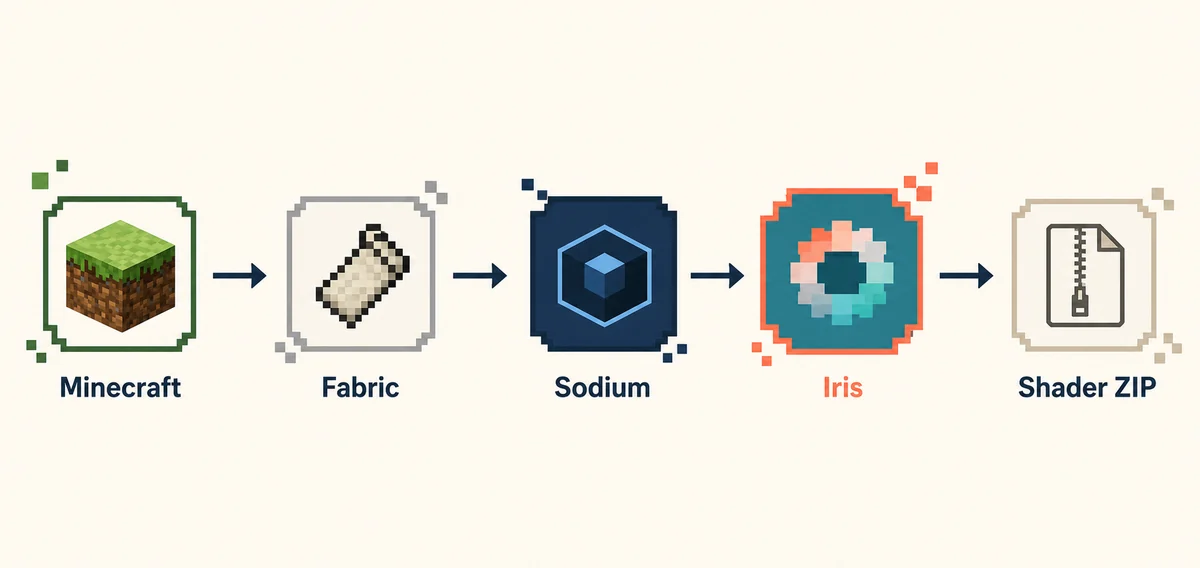
Den richtigen OptiFine-shaderpacks-Ordner finden
Der Ordner, den das Spiel öffnet, ist maßgeblich. Manuelle Pfade sind nur eine Hilfe für Sonderinstallationen.
Unter Windows lautet der häufige Pfad `%appdata%\.minecraft\shaderpacks`. Unter macOS ist es meist `~/Library/Application Support/minecraft/shaderpacks`, unter Linux `~/.minecraft/shaderpacks`. Ein benutzerdefiniertes Spielverzeichnis kann abweichen.
Prism Launcher, MultiMC und CurseForge führen oft je Instanz einen eigenen Ordner. Liegt die ZIP global, aber nicht in OptiFine, öffne Shaders Folder aus genau dieser Instanz und nutze den angezeigten Pfad. Verteile keine Kopien auf Verdacht.
Die ZIP liegt eine Ebene tief: `shaderpacks/Sildur...zip`. Bei `shaderpacks/Sildur.../Sildur...zip` verschiebst du sie nach oben. Der Originalname unterscheidet Vibrant, Enhanced Default, Basic und Preset-Varianten.
| Launcher/System | Erster Weg | Wenn die Liste leer bleibt |
|---|---|---|
| Offizieller Launcher · Windows | Shaders Folder; häufig %appdata%\.minecraft\shaderpacks | OptiFine-Profil bestätigen |
| macOS | Button im Spiel; häufig Library/Application Support/minecraft/shaderpacks | Eigenes Spielverzeichnis prüfen |
| Linux | Button im Spiel; häufig ~/.minecraft/shaderpacks | Rechte und Instanz prüfen |
| Prism/CurseForge/MultiMC | Ordner der Instanz | Nicht den globalen Ordner verwenden |
Ein Sildur-Preset wählen und das Ergebnis prüfen
Eine funktionierende Sildurs Shaders OptiFine-Konfiguration verändert eine geladene Welt. Vergleiche dieselbe Szene bei gleicher Auflösung.
Basic Fast ist eine risikoarme Basis für integrierte oder ältere GPUs. Enhanced Default Fast bleibt nahe am Vanilla-Look. Vibrant Lite zeigt stärkere Farben und Licht, kostet aber weniger als Medium oder Extreme. Erhöhe die Qualität nur stufenweise.
Teste Laub, Wasser, Innenräume, Dorf, Regen und Chunk-Laden. Warte, bis die Welt fertig geladen ist. Werden Framezeiten unruhig, senke Schatten, volumetrische Effekte, Reflexionen, Wolken und Sichtweite in dieser Reihenfolge.
Achte auf dynamische Schatten, anderes Wasser und Tageslichtreaktionen. Zeigt das Menü das Pack, bleibt die Welt aber gleich, muss das Pack ausgewählt sein und Shaders darf nicht Off oder Internal sein. Lade die Welt neu.
- Basic Fast: risikoarmer Test für schwache GPUs.
- Enhanced Default Fast: Vanilla-naher Ausgleich.
- Vibrant Lite: mehr Farbe und Licht mit Reserve.
- Ein funktionierendes Preset als Rückfallpunkt behalten.
Fehlende Shader, schwarzer Bildschirm und niedrige FPS beheben
Nimm das Symptom als Hinweis und prüfe nur die nächste Schicht. Eine Komplett-Neuinstallation zerstört die Hinweise.
Fehlt der Button Shaders, läuft wahrscheinlich Vanilla oder eine andere Instanz. Wähle das OptiFine-Profil erneut und gleiche seine Version ab. Ist der Button da, aber die Liste leer, öffne Shaders Folder aus diesem Profil und prüfe ZIP-Endung und Unterordner.
Bei schwarzem Bildschirm oder einem Compile-Fehler testest du ein sauberes Profil ohne andere Grafikmods, aktualisierst den Treiber und startest mit Basic Fast. Mehr RAM behebt keinen GPU-Shaderfehler. Scheitert nur ein schweres Preset, ist vermutlich ein Effekt zu teuer.
Bei niedrigen FPS hältst du Auflösung und Sichtweite konstant und senkst eine Option nach der anderen. Auf einem Laptop mit zwei GPUs muss Java die dedizierte Karte nutzen. Notiere funktionierende Werte vor Updates.
Die Sildur-ZIP erscheint nicht. Was prüfe ich zuerst?
Öffne Shaders Folder im aktiven OptiFine-Profil, kontrolliere .zip und lege die Datei direkt hinein. Sie darf nicht in resourcepacks, mods oder einem Unterordner liegen.
Das Spiel wird nach dem Shader sehr langsam. Was hilft schnell?
Wechsle zu Basic Fast, Enhanced Default Fast oder Vibrant Lite. Senke Schatten, Volumetrik, Reflexionen, Wolken und Sichtweite in derselben Szene.
Warum wird der Bildschirm schwarz?
Teste ein sauberes Profil, aktualisiere den Treiber, gleiche Versionen ab und entferne andere Renderer. Ein schweres Preset kann die GPU überfordern.
Ist die ZIP ein Forge- oder Fabric-Mod?
Nein. Es ist ein Shaderpack für shaderpacks, nicht für mods oder eine Modliste.
Soll ich Iris mit OptiFine kombinieren?
Nutze im Testprofil einen Renderer. Iris ist eine alternative Fabric/Sodium-Route; die Kombination erschwert die Fehlersuche.
Darf ich mehrere Presets behalten?
Ja, aber aktiviere jeweils nur eines. Ein leichtes Preset dient als Vergleich.
Fragen zu Sildur's Shaders mit OptiFine
Hier stehen die kleinen Entscheidungen, die eine ansonsten korrekte Installation oft stoppen.
Entpacke das Sildur-Archiv nicht. OptiFine liest ZIP direkt; beim Entpacken entsteht oft ein nicht erkanntes Unterverzeichnis. Benenne die Datei nicht um, damit Familie und Version nachvollziehbar bleiben.
Beim Aktualisieren bleibt die alte ZIP liegen, bis die neue in derselben Welt getestet wurde. Vergleiche Wasser, Laub, Innenräume, Regen und Nacht und entferne die Rückfallversion erst danach.
Funktioniert Sildur's Shaders mit OptiFine in Bedrock?
Nein. Diese Anleitung gilt für Minecraft Java Edition. Bedrock und Konsolen nutzen einen anderen Renderer.
Wo bekomme ich den OptiFine-Installer?
Nutze die offizielle Downloadseite und einen Build für die Minecraft-Version deines Profils. Vermeide gebündelte Drittanbieter-Installer.
Unterstützt OptiFine jede aktuelle Minecraft-Version?
Nein. Die Verfügbarkeit ist versionsabhängig. Prüfe die offizielle Seite und die Kompatibilitätsanleitung.
Warum sieht OptiFine anders als Iris aus?
Die Loader implementieren Teile des Renderings verschieden. Nebel, Transparenz, Schatten und Leistung können abweichen.
Was mache ich vor einem Modpack?
Bewahre ein sauberes OptiFine-Profil und ein geprüftes ZIP als Basis. Füge Mods einzeln hinzu und kehre bei Fehlern zurück.
Wie aktualisiere ich ohne Einstellungen zu verlieren?
Notiere wichtige Optionen, behalte die alte ZIP und teste die neue im selben Profil. Namen und Standardwerte können wechseln.
OptiFine- und Sildur-Quellen
Nutze Projektseiten für Loader, Dateien und Kompatibilität. Diese Seite verlinkt autorveröffentlichte Dateien und hostet keine ZIPs.
- OptiFine Downloads — Offizieller Installer und verfügbare Versionen.
- Sildur's Shaders Installation — Referenz des Autors für Iris und OptiFine.
- Sildur's Vibrant auf Modrinth — Veröffentlichte Dateien und Kompatibilität.
- Sildur's Enhanced Default auf Modrinth — Fast-/Fancy-Presets und Loader-Hinweise.
OptiFine-Profil und Shader-ZIP nachvollziehbar halten
Eine verlässliche Installation besteht aus passenden Minecraft-Java- und OptiFine-Versionen, dem richtigen Profil, einer intakten Sildur-ZIP und dem von diesem Profil geöffneten shaderpacks-Ordner. Starte leicht und ändere immer nur eine Einstellung.
Wenn du später Fabric und Sodium nutzt, verwende die Iris-Anleitung in einem separaten Profil. Für Versionen, Hardware und Presets helfen die Kompatibilitäts- und Familienseiten.