
Sildur's Shader für schwache PCs
Ein Weg für schwache PCs mit Sildur vom leichtesten Basic-Preset bis Vibrant Lite, mit Hardware-Check und wiederholbaren FPS-Einstellungen.
Sildur's Shader für schwache PCs kann auf bescheidener Minecraft-Java-Hardware laufen, doch das Preset ist wichtiger als die ZIP-Größe. Basic Fast verändert wenig, Enhanced Default Fast bleibt nahe am Vanilla-Look und Vibrant Lite bringt stärkere Beleuchtung mit höherer GPU-Last.
Dieser Sildur-Weg hilft bei der ersten Auswahl, prüft Iris oder OptiFine und testet dieselbe Welt, bevor weitere Effekte dazukommen. Entscheiden Sie nach stabilen Framezeiten statt nach einem kurzen FPS-Spitzenwert.
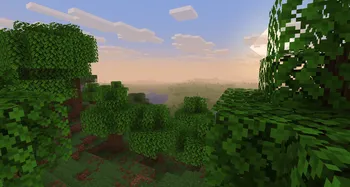
Welcher Sildur Shader ist der sicherste erste Test?
Auf einem schwachen PC testen Sie Sildur's Shaders am besten in dieser Reihenfolge: Basic Fast, Enhanced Default Fast und erst danach Vibrant Lite.
Sildur's Basic Fast
Der leichteste Einstieg für iGPU, alte Laptops oder schwere Modpacks.
- Fast fürs Spielen, Fancy erst mit Reserve.
- DoF und Motion Blur sind Spezialvarianten.
- Bei Rucklern zuerst Auflösung, Sichtweite und Treiber prüfen.
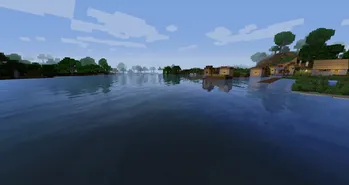
Enhanced Default Fast
Verbessert Schatten, Wasser und Atmosphäre, bleibt aber näher am Vanilla-Stil.
- Fast ist die Low-End-Wahl.
- Gut lesbar im Survival-Spiel.
- Für moderne iGPU oder kleine dedizierte GPU.
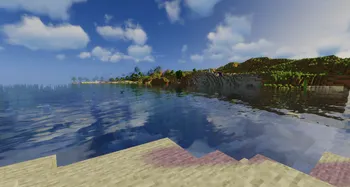
Vibrant Lite
Stärkste Lichtveränderung, aber durch Reflexionen und Volumetrik anspruchsvoll.
- Immer mit Lite starten.
- Schatten und Volumetrik zuerst senken.
- Für dedizierte GPU mit Reserve.
Sildur-Preset passend zur GPU wählen
Das sind vorsichtige Startpunkte bei 1080p, keine FPS-Garantien. Mods, Aufnahmen, hohe Auflösung und große Sichtweite brauchen zusätzliche Reserve.
| Typische Hardware | Start | Ziel | Höher wechseln wenn |
|---|---|---|---|
| Intel UHD / alte iGPU | Basic Fast | 30-45 stabile FPS | 8-10 Chunks ohne Pausen |
| Moderne iGPU / Einsteiger-GPU | Basic Fancy / Enhanced Fast | 45-60 FPS | Erkundung gleichmäßig bleibt |
| Kleine dedizierte GPU | Enhanced Fast / Vibrant Lite | 50-60 FPS | Reserve beim Chunk-Laden bleibt |
| Stärkere GPU, CPU-Limit | Vibrant Lite | Stabile Frametime | Weniger Sichtweite kaum hilft |
Bei 1440p zuerst 1080p oder niedrigere Render-Skalierung testen.
Nicht nur Innenräume, sondern Wald, Wasser, Regen und Fernsicht prüfen.
Sildur's Shaders in dieser Reihenfolge einstellen
Jeweils nur eine Gruppe ändern und dieselbe Szene wiederholen.
- Sichtweite auf 8-10 Chunks senken.Chunk-Updates können ruckeln.
- Schattenqualität senken.Oft großer Gewinn bei erhaltenem Stil.
- Volumetrik, Reflexionen und Wolken reduzieren.Besonders wichtig bei Vibrant Lite.
- DoF, Motion Blur und schwere Effekte deaktivieren.Für normales Spielen nicht nötig.
- Auflösung und Render-Skalierung prüfen.Ein hochauflösendes Display kann der Engpass sein.
- GPU-Reserve lassen.Kapazität für Chunks, Regen und Hintergrundprogramme behalten.
Ein Sildur-Preset auf einem schwachen PC testen
Nutze dieselbe Welt, Position, Wetter, Zeit, Kamera, Sichtweite und Auflösung. Warte auf Chunks und bewege dich.
Achte auf Frametime und kurze Pausen, nicht nur auf Durchschnitts-FPS.
Teste mehrere Minuten bei Erkundung, Bau, Kampf oder Mods und notiere den dauerhaft niedrigen Bereich.
Sind alle Presets langsam, teste Iris und Sodium sauber und prüfe Mods, Treiber, GPU und Auflösung.
Ein reproduzierbares Sildur-Setup bauen
Installieren Sie die ZIP mit Iris oder OptiFine, ohne sie zu entpacken. Wählen Sie in den Minecraft-Videoeinstellungen eine sinnvolle Sichtweite und warten Sie, bis die Welt geladen ist. Ein Standbild kann flüssig wirken, während Chunks, Regen oder Mod-Licht die eigentliche Grenze zeigen.
Schließen Sie vor dem Vergleich Overlays, behalten Sie die Auflösung bei und ändern Sie nur eine Einstellungsgruppe. Bei Aufnahmen oder großen Modpacks braucht die GPU zusätzliche Reserve, statt direkt an der Grenze zu laufen.
Prüfen Sie jedes Preset in denselben Szenen: Wald, Wasser, Regen, Dorf und ein Bereich mit laufendem Chunk-Laden. Wenn die Framezeiten dort schwanken, senken Sie zuerst Sichtweite, Schattenauflösung und Render-Skalierung, bevor Sie den Shader wechseln. Ein einzelner hoher FPS-Wert im Stillstand beschreibt nicht das Spielerlebnis während Bewegung oder Weltaufbau.
Notieren Sie die Version von Minecraft, den Loader und jede geänderte Option. So können Sie nach einem Mod, Treiber- oder Versionswechsel ein sauberes Iris- oder OptiFine-Profil als Vergleich verwenden. Bleibt Basic Fast stabil, erhöhen Sie die Qualität nur schrittweise. Enhanced Default Fast ist der nächste Test; Vibrant Lite sollte erst folgen, wenn im Alltag noch GPU-Reserve bleibt.
Beurteilen Sie auch die Situationen, die Sie wirklich spielen: Erkundung, Bauen, Kämpfe, Farmen und Mehrspieler. Ein Preset, das nur in einem ruhigen Innenraum schnell wirkt, ist für einen schwachen PC keine verlässliche Empfehlung. Lassen Sie Hintergrundprogramme geschlossen und vergleichen Sie immer dieselbe Welt, damit die Entscheidung auf reproduzierbaren Framezeiten statt auf zufälligen Spitzen beruht. Prüfen Sie außerdem Auflösung, GPU-Zuweisung und Treiber, wenn die Leistung nach einem Update plötzlich sinkt. Testen Sie bei einem Laptop auch, ob Minecraft wirklich die dedizierte GPU nutzt und nicht im Energiesparprofil läuft. Vergleichen Sie zusätzlich eine kurze Spielsitzung mit einer längeren Sitzung, weil die Temperatur und die Hintergrundlast später steigen können. Wiederholen Sie den Lauf bei Bedarf mit denselben Wetterbedingungen. Halten Sie die Ergebnisse in einer kurzen Tabelle fest.
- Sauberes Loader-Profil verwenden.Minecraft-Version, Iris- oder OptiFine-Build und Shader-ZIP vor dem Vergleich abstimmen.
- Mit praktischer Auflösung starten.Zuerst 1080p oder eine niedrigere Render-Skalierung testen; hohe Auflösung kann die GPU verdeckt begrenzen.
- Basic Fast als Basis nehmen.Das leichteste Sildur-Preset liefert eine Framezeit-Basis, bevor Effekte dazukommen.
- Anspruchsvolle Szenen testen.Mehrere Minuten durch Wald, Wasser, Regen, Dörfer und Chunk-Ladebereiche laufen.
- Preset nur stufenweise erhöhen.Erst zu Enhanced Default Fast und danach zu Vibrant Lite wechseln, wenn dieselben Szenen stabil bleiben.
- Einen Rückkehrpunkt speichern.Funktionierende Optionen notieren, damit Mod- oder Versionsänderungen schnell isoliert werden können.
Engpass vor dem Packwechsel beheben
Ein kontrollierter Test erleichtert die Sildur-Diagnose. Prüfen Sie diese Ursachen nacheinander:
- Ruckler beim Bewegen hängen oft mit Sichtweite, Chunks oder CPU-Last zusammen, nicht mit einer einzelnen Schattenoption.
- Dauerhaft niedrige GPU-FPS verlangen weniger Schattenauflösung, Volumetrik, Reflexionen, Wolken oder Render-Skalierung.
- Nach einem neuen Mod zuerst ein sauberes Iris- oder OptiFine-Profil testen, bevor der Shader beschuldigt wird.
- Schwarze oder fehlende Effekte deuten auf Kompatibilität; Minecraft-Version und Loader vor der Qualität abstimmen.
- Wenn Basic Fast nicht stabil läuft, ersetzt mehr RAM keine niedrigeren GPU-lastigen Einstellungen.
FAQ: Sildur's Shader für schwache PCs
Welcher Sildur Shader ist für einen schwachen PC am besten?
Sildur's Basic Fast ist der sicherste erste Test für integrierte Grafik und ältere Laptops. Nach einer stabilen Prüfung folgt Enhanced Default Fast; Vibrant Lite eignet sich erst mit einer dedizierten GPU.
Ist Vibrant Lite für schwache Hardware geeignet?
Auf manchen einfachen dedizierten GPUs funktioniert es, ist aber schwerer als Basic Fast und Enhanced Default Fast. Senken Sie Schatten und volumetrische Effekte zuerst.
Iris oder OptiFine mit Sildur auf einem schwachen PC?
Beide Loader können passen. Verwenden Sie ein sauberes Profil, stimmen Sie die Minecraft-Version ab und vergleichen Sie Framezeiten in derselben Welt.
Macht mehr RAM Sildur schneller?
Nicht, wenn die GPU limitiert. Geben Sie Minecraft und Mods genug Speicher, reduzieren Sie für die Shaderlast aber Sichtweite, Schatten, Auflösung und Effekte.
Kann Distant Horizons mit Sildur laufen?
Stabilisieren Sie den Shader zuerst ohne Distant Horizons. Fügen Sie es später mit vorsichtigen Distanzen hinzu, damit GPU- und Speicherreserve bleibt.
Mit dem leichtesten passenden Sildur-Preset beginnen
Basic Fast ist für die meisten schwachen PCs der zuverlässige Start. Enhanced Default Fast bietet Balance, Vibrant Lite ist ein optionales Upgrade, wenn die dedizierte GPU noch Reserve hat.
Behalten Sie das Preset, das beim Erkunden, Chunk-Laden und Regen flüssig bleibt. Gleichmäßige Framezeiten sind hilfreicher als ein kurzer FPS-Peak.