
Extreme
High-End-GPU
Filmreifes Licht, Reflexionen, volumetrischer Himmel und sechs Presets für verschiedene GPUs.
Preset wählen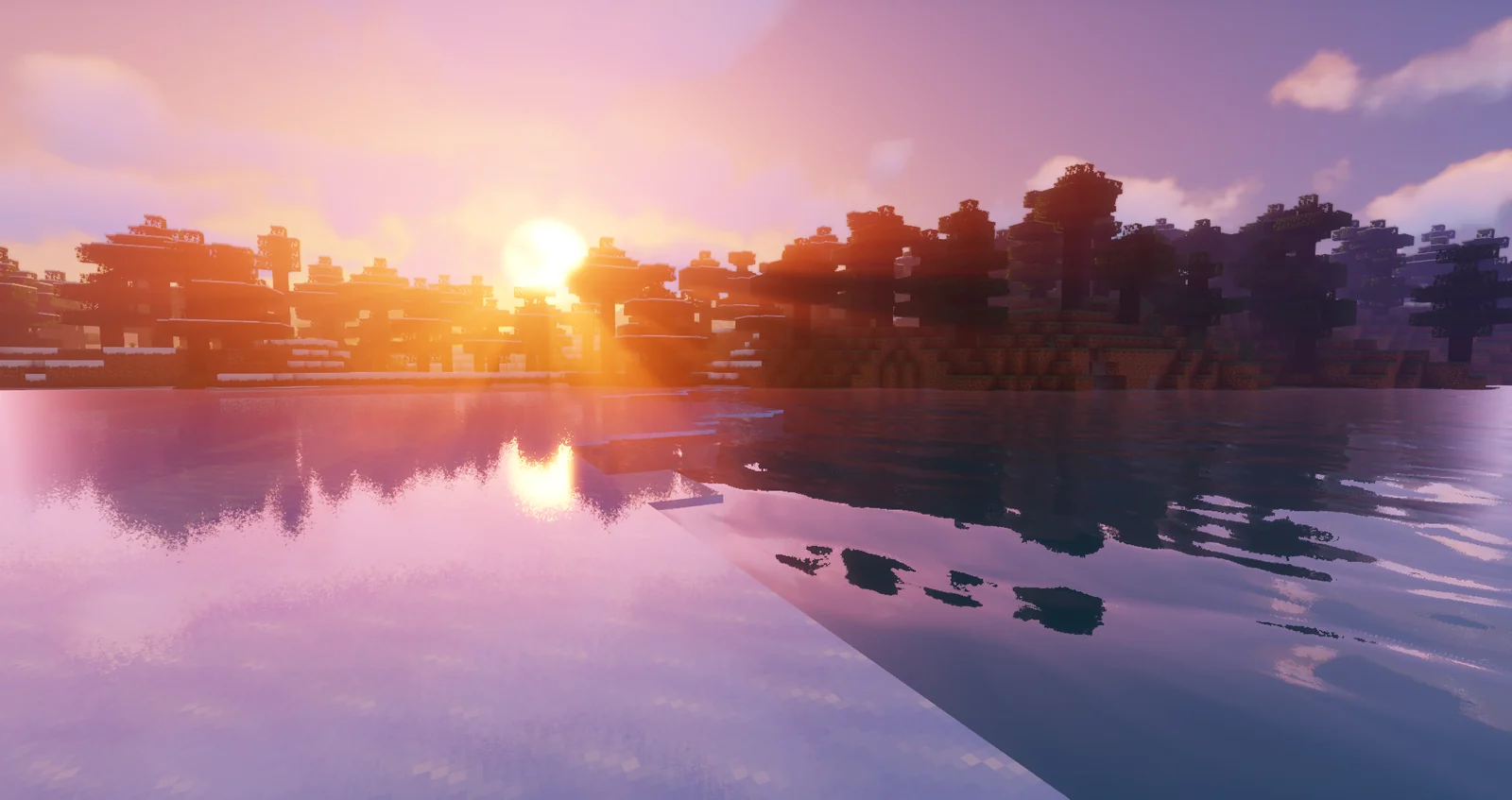
Alle Dateien stammen aus dem Modrinth-CDN des Autors. Die Bestätigung zeigt den genauen Namen.
High-End-GPU
Maximale volumetrische Beleuchtung
Moderne Mittelklasse-GPU
High mit Bewegungsunschärfe
Empfohlener Einstieg
Integrierte oder ältere GPU
Version und Dateien am 13.08.2026 geprüft.
Sildur's Vibrant Shaders bietet sechs Presets, weil eine Konfiguration nicht zu jeder GPU passt. Lite reduziert Effekte, Medium gleicht Bild und Leistung aus, High erhöht die Qualität und Extreme nutzt mehr Reserven. High-MB ergänzt Bewegungsunschärfe und Extreme-VL priorisiert volumetrisches Licht.
Teste Medium bei deiner normalen Auflösung und Sichtweite. Laufe durch Wasser, Vegetation, Regen, Innenräume und Dimensionen. Diese Szenen belasten unterschiedliche Teile von Sildur's Vibrant Shaders.
High-MB und Extreme-VL sind bewusste Varianten und keine Pflicht-Upgrades. Bewegungsunschärfe kann beim Bauen stören, maximales Volumenlicht kann die FPS stark senken.
Gleichmäßige Frame-Zeiten sind wichtiger als ein hoher Durchschnitt mit Pausen. Senke zuerst Preset oder Schatten, wenn Bewegung unruhig wird.
Wer nach Sildur's Vibrant Shaders Lite sucht, wählt Lite aus der geprüften Liste und testet bei normaler Auflösung. Für gute Extreme-VL-Einstellungen zuerst Schatten und Volumetrik einzeln reduzieren.
Vibrant überarbeitet Licht, Schatten, Wasser, Glas, Metalle, Regen, Himmel, Nebel, TAA, Bloom und Volumenstrahlen. 2.01 behält die große 2.0-Neufassung und korrigiert danach gefundene Probleme.
Die Pipeline ergänzt PCSS, Nässe nach Regen, Mondphasen, Biom-Nebel, dynamische Wasserfarben und Unterstützung für Distant Horizons und Voxy in Nether und Ende.
Bekannt sind einzelne ungenaue Reflexionen, dichterer Nebel unter OptiFine und Helligkeitsunterschiede bei Entitäten. Lies den Changelog, bevor du eine beschädigte ZIP vermutest.
Fallbacks decken Minecraft 1.7.10 bis 26.2 ab, ältere Versionen besitzen jedoch nicht jede moderne Transparenzfunktion.
Ändere bei Sildur's Vibrant Shaders immer nur eine Einstellungsgruppe. Senke zuerst Schattenauflösung und Schattenqualität, danach volumetrisches Licht, Wolken, Reflexionen und Umgebungseffekte. Passe zum Schluss die Sichtweite von Minecraft und Distant Horizons an. So erkennst du, welche Option die Bildrate tatsächlich begrenzt.
Vergleiche im selben Gebiet, bei gleichem Wetter, gleicher Tageszeit und Kamerarichtung. Warte, bis Chunks vollständig geladen sind. Der durchschnittliche FPS-Wert reicht nicht aus: kurze Ruckler beim Drehen, beim Biomwechsel oder beim Blick über Wasser entscheiden ebenfalls darüber, ob Sildur's Vibrant Shaders im Alltag angenehm läuft.
Die Auflösung beeinflusst den Aufwand direkt. Ein Laptop mit 2560 x 1600 Pixeln kann mehr Leistung verlangen als ein 1080p-Monitor. Wenn ein Preset fast stabil ist, bewahrt eine geringere Render-Skalierung oft mehr vom Charakter von Sildur's Vibrant Shaders, als viele einzelne Effekte abzuschalten.
Lass GPU-Reserven für Chunk-Uploads, Aufnahmeprogramme, Browser und Mod-Oberflächen. Ein Preset, das in einer ruhigen Szene alle Ressourcen nutzt, kann bei Regen, in einem Dorf oder mit weit entferntem Terrain deutlich unruhiger werden.
Lade eine der 6 ZIP-Dateien herunter und starte das Minecraft-Profil mit Iris oder OptiFine. Öffne in den Videoeinstellungen Shader Packs beziehungsweise Shaders und anschließend den shaderpacks-Ordner. Lege die ZIP-Datei von Sildur's Vibrant Shaders direkt dort ab. Entpacke sie nicht und verschiebe sie nicht nach resourcepacks oder mods.
Kehre ins Spiel zurück, wähle Sildur's Vibrant Shaders und warte auf das Neuladen. Falls der Eintrag fehlt, prüfe die Endung .zip, zusätzliche Unterordner und die aktuell gestartete Instanz. Prism Launcher, CurseForge und andere Launcher verwenden häufig getrennte Verzeichnisse.
Behalte beim Update auf 2.02 die vorherige ZIP, bis die neue Version im gleichen Profil und in der gleichen Welt funktioniert. Notiere eigene Optionen, weil eine Überarbeitung Namen und Standardwerte verändern kann. Entferne die alte Version erst nach einem vollständigen Test.
Prüfe Wasser, Vegetation, Regen, Innenräume, Nether und Ende. Diese Szenen belasten verschiedene Teile der Render-Pipeline. Ein erfolgreicher Eintrag im Menü bestätigt noch nicht, dass alle Effekte und Rendering-Mods zusammenarbeiten.
Die Schaltflächen öffnen die von Sildur veröffentlichte Datei im Modrinth-CDN. Ein normaler Shader ist eine ZIP-Datei, keine EXE, Browser-Erweiterung und kein eigener Dateimanager. Der Bestätigungsdialog zeigt den genauen Dateinamen, bevor du die Website verlässt.
Vergleiche Dateiname, Version, Größe und SHA-512 mit dem Eintrag. Unter Windows hilft Get-FileHash mit SHA512, unter macOS und Linux shasum -a 512. Ein anderer Wert bedeutet, dass die Datei nicht Byte für Byte übereinstimmt und erneut von Modrinth geladen werden sollte.
Die geringe Dateigröße ist normal. Shader bestehen überwiegend aus GLSL-Code, Optionen und wenigen Hilfstexturen. Benenne kein Preset so um, dass es wie ein anderes wirkt, und mische entpackte Inhalte nicht mit der ursprünglichen ZIP.
Bewahre den Originalnamen auf, wenn du Sildur's Vibrant Shaders zwischen Rechnern kopierst. Name, Modrinth-Version und Hash helfen später dabei, die tatsächlich verwendete Ausgabe eindeutig zu bestimmen.
Ja. Die verlinkten Dateien sind im Modrinth-CDN des Autors kostenlos erreichbar. Die Lizenz All Rights Reserved erlaubt dadurch jedoch keine ungefragte Weiterverteilung.
Die aktuelle Version führt Iris als Loader. Verwende eine passende Iris-Version und teste ein sauberes Profil mit Sodium, wenn eine weitere Rendering-Mod Fehler verursacht.
Ja, wenn OptiFine exakt zu Minecraft passt. Alte Versionen können moderne Transparenz einschränken, und Nebel kann anders als unter Iris aussehen.
Die aktuellen Hinweise nennen beide Renderer. Das Ergebnis hängt außerdem von Versionen, Loader, GPU, Speicher und Entfernungen ab.
Nein. Diese ZIP-Datei ist für Minecraft Java mit Iris oder OptiFine bestimmt. Bedrock verwendet ein anderes Rendering-System.
Bewerte Sildur's Vibrant Shaders nicht nur in einer leeren Welt oder anhand eines Screenshots. Laufe durch eine ausgebaute Basis, ein Dorf, einen Wald und ein Gebiet mit Wasser. Bewegung zeigt kurze Pausen, Unschärfe und Belichtungswechsel, die ein einzelnes Bild nicht sichtbar macht.
Prüfe außerdem Höhlen, Sonnenaufgang, Regen, Nether und Ende. Jede Szene verwendet Schatten, Nebel, Reflexionen und Licht anders. Tritt ein Fehler nur in einer Dimension oder hinter transparenten Blöcken auf, notiere Ort, Loader, Version und Preset.
Speichere eine zurückhaltende Konfiguration zum Spielen und eine anspruchsvollere für Aufnahmen. So bleibt die lange Survival-Sitzung stabil, während Sildur's Vibrant Shaders für Bilder mit höherer Qualität genutzt werden kann.
Beobachte Temperaturen und Taktraten nach längerer Spielzeit. Ein Preset kann in den ersten Minuten schnell wirken und später durch Hitze langsamer werden. Besonders Laptops benötigen Stromversorgung und freie Lüftung.
Vergleiche nach einem Treiber-Update dieselbe Route erneut. Änderungen am Shader, Loader und Treiber sollten nicht gleichzeitig erfolgen, damit die Ursache einer Abweichung erkennbar bleibt.
Der Name einer GPU garantiert keine feste Bildrate. Auflösung, CPU, Chunk-Laden, Entitäten, Ressourcenpakete und Hintergrundprogramme verändern das Ergebnis. Preset-Kategorien sind deshalb Startpunkte und keine Leistungsversprechen.
Ein Treiber-Update kann Darstellungsfehler korrigieren oder Effekte anders behandeln. Notiere die Treiberversion und ändere Treiber, Loader und Sildur's Vibrant Shaders nicht innerhalb desselben Vergleichs.
Auch der Arbeitsspeicher hat eine andere Aufgabe als die GPU. Mehr RAM kann ein großes Modpack unterstützen, behebt aber keine ausgelasteten Shader-Einheiten oder zu hohe Bildschirmauflösung.
Notiere Preset, Auflösung, Sichtweite, Loader und wichtige Shader-Optionen. Eine vollständige Ausgangslage macht spätere Vergleiche reproduzierbar.
Erstelle ein Referenzbild und notiere die Frame-Zeit in einer bekannten Szene. Nach Updates lässt sich damit erkennen, ob Bild und Leistung beabsichtigt verändert wurden.
Notiere auch Datum und Dateihash. Dadurch bleiben ähnlich benannte Presets und spätere Kopien eindeutig unterscheidbar.
Prüfe, ob Sildur's Vibrant Shaders im Shader-Menü ausgewählt ist und die ZIP-Datei zum vorgesehenen Preset gehört. Notiere die Minecraft-Version, Iris oder OptiFine sowie den beim Test verwendeten Grafiktreiber.
Bewege dich einige Minuten durch ein Gebiet mit Wasser, Glas, Schatten, Regen und wechselnder Tageszeit. Wenn Sildur's Vibrant Shaders stabil bleibt, speichere die Einstellungen, bevor Distant Horizons, Voxy, Ressourcenpakete oder weitere Rendering-Mods hinzukommen.
sildur's vibrant shaders — Lade Sildur's Vibrant Shaders 2.01 für Minecraft Java herunter. Vergleiche Lite, Medium, High, High-MB, Extreme und Extreme-VL.