
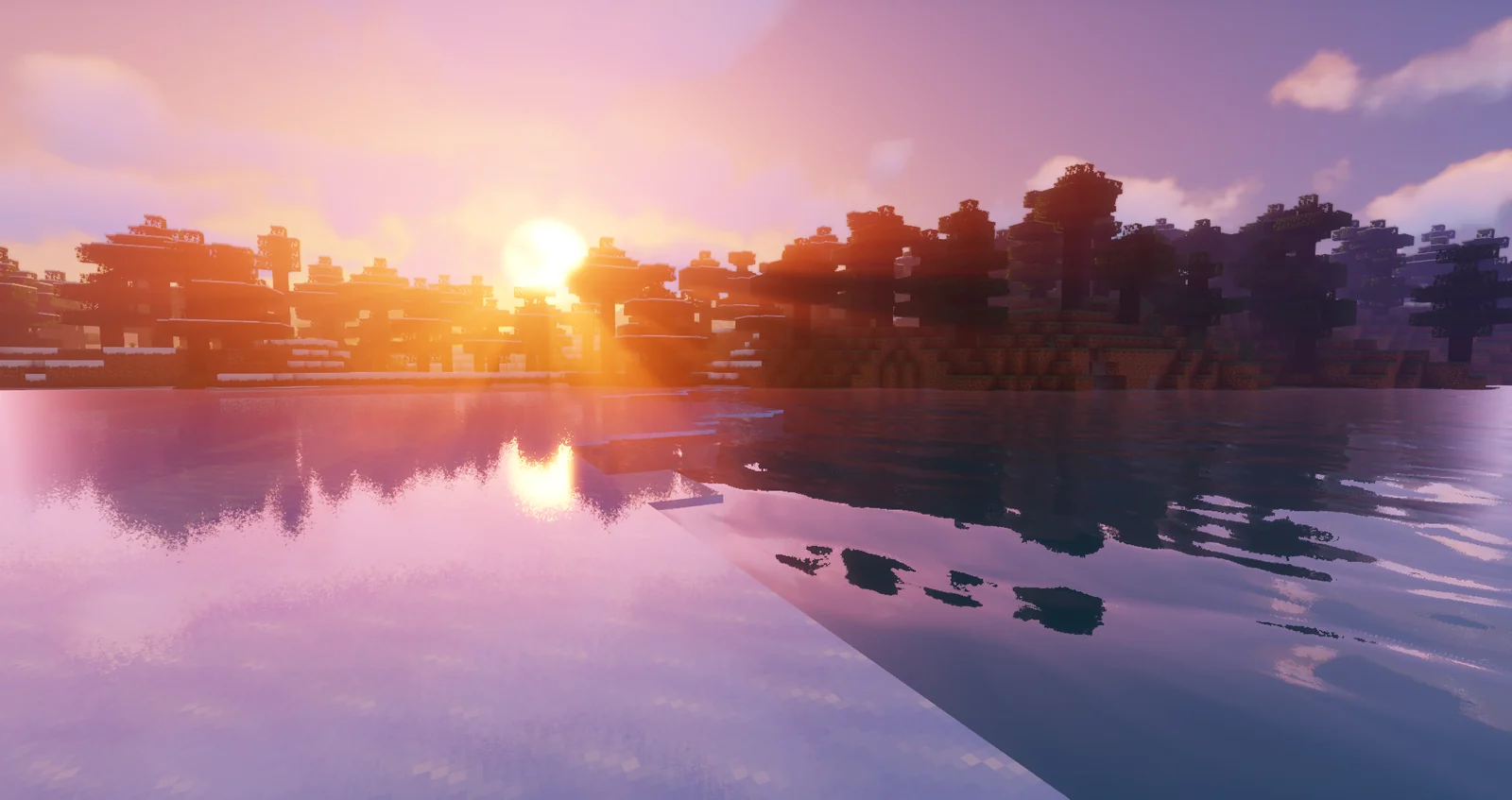
 v2.02
v2.026 PRESETS · 15. September 2026
Sildur's Vibrant Shaders
Filmreifes Licht, Reflexionen, volumetrische Wolken und sechs Leistungsstufen.
Alle Vibrant-Presets vergleichen
Lade Sildurs Shaders für Minecraft Java herunter, vergleiche die aktuellen Familien und wähle ein Preset für deine GPU mit Iris oder OptiFine.
Beginne mit Vibrant Medium für den vollen Look, Enhanced Default Fast für Vanilla-Stil oder Basic Fast für möglichst viele FPS.
v2.026 PRESETS · 15. September 2026
Filmreifes Licht, Reflexionen, volumetrische Wolken und sechs Leistungsstufen.
Alle Vibrant-Presets vergleichen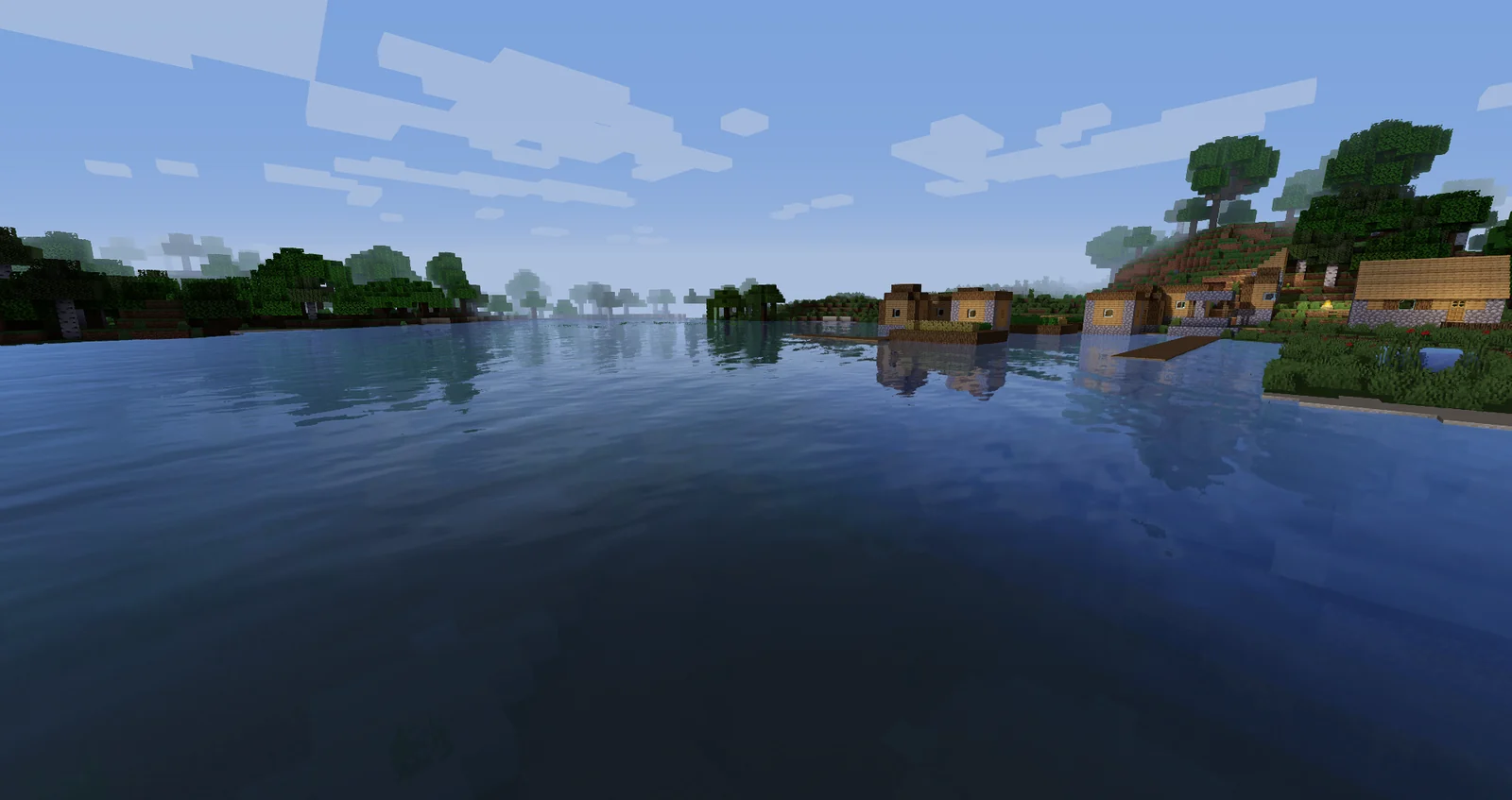 v1.20
v1.202 PRESETS · 15. September 2026
Der Vanilla-Look mit besseren Schatten, Reflexionen und natürlicher Atmosphäre.
Fast und Fancy vergleichen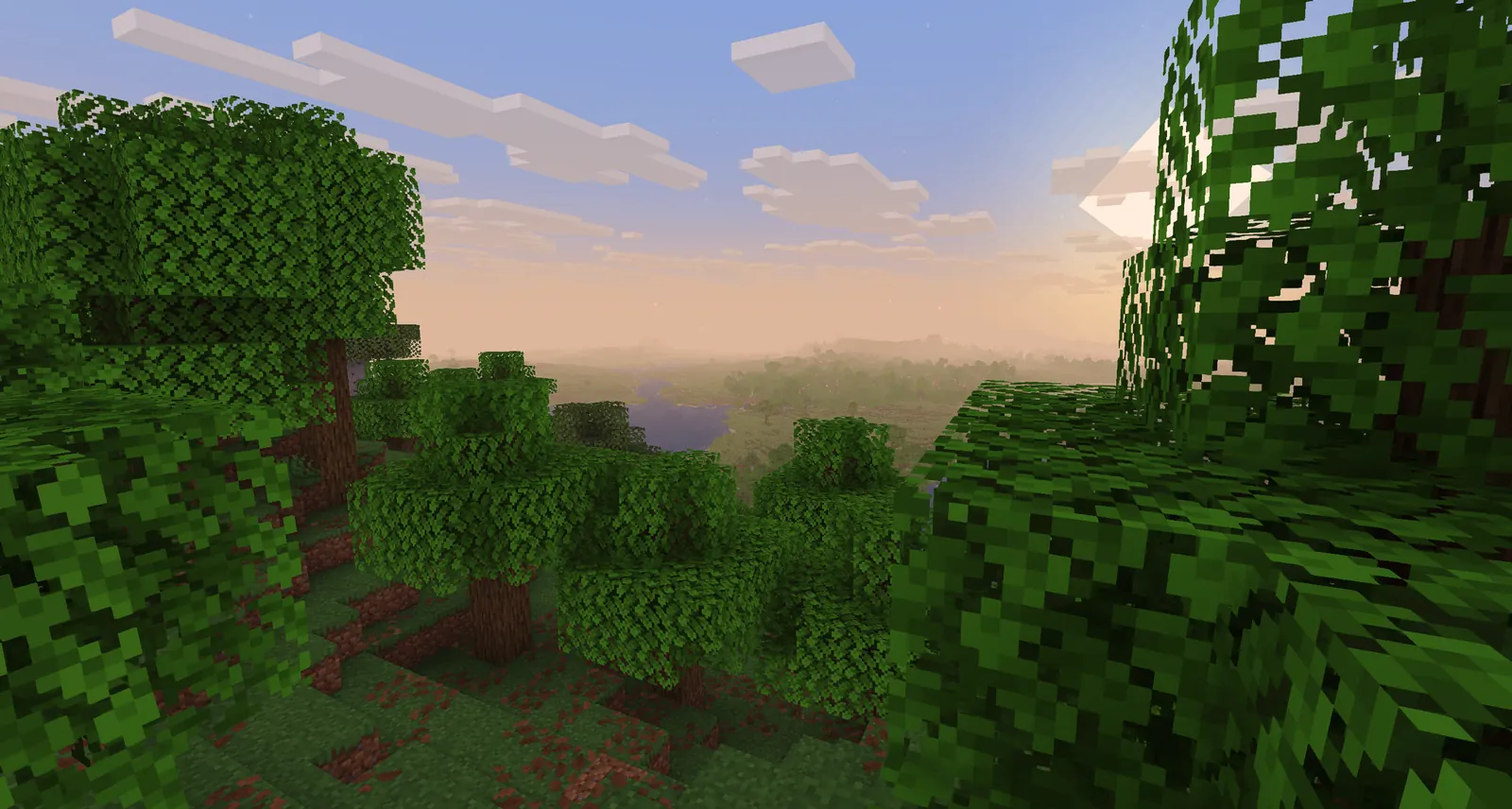 v2.7
v2.74 PRESETS · 15. September 2026
Kleine, schnelle Presets für Farben, Schatten, Tiefenschärfe oder Bewegung.
Alle Basic-Presets vergleichenJede Schaltfläche führt zu einer von Sildur auf Modrinth veröffentlichten Datei. Diese Website hostet und verändert keine ZIP-Dateien.
Sildurs Shaders sind eine Familie von Shader-Paketen für Minecraft Java und kein einzelner Download. Vibrant verändert die Beleuchtung filmreif, Enhanced Default bewahrt die bekannte Vanilla-Richtung und Basic konzentriert sich auf leichte Effekte. Die Wahl der Familie ist wichtiger als sofort das schwerste Preset zu laden.
Die aktuelle Liste enthält zwölf Dateien: sechs Vibrant-2.01-Presets, zwei Enhanced-Default-1.19-Presets und vier Basic-2.6-Presets. Der 15-Sekunden-Dialog zeigt den Zielnamen und öffnet anschließend das Modrinth-CDN. Es gibt keine hinzugefügten Installer oder neu verpackten Archive.
Teste auf einem aktuellen Gaming-PC zuerst Vibrant Medium, für Vanilla-Farben Enhanced Default Fast und auf integrierter Grafik Basic Fast. Prüfe Wasser, Wald, Regen, Höhlen und Nether, bevor du die Qualität erhöhst.
Eine leere Kreativwelt kann Ruckler verbergen. Laufe in einer bekannten Survival-Welt dieselbe Strecke und beobachte Frame-Zeiten sowie kurze Pausen statt nur den Durchschnittswert.
Vibrant ist die umfassendste Umgestaltung mit Volumenlicht, Schatten, reflektierendem Wasser und Glas, Regeneffekten, Bloom und Nebel. Lite und Medium senken den Aufwand, High und Extreme steigern die Qualität, High-MB ergänzt Bewegungsunschärfe und Extreme-VL betont Lichtstrahlen.
Beginne mit Medium und ändere nur eine Stufe. Wenn Wälder, Dörfer, Wasser oder Distant Horizons Ruckler verursachen, gehe zurück, bevor du viele Einzeloptionen anfasst.
Enhanced Default verbessert Schatten, Wasser, Reflexionen und Atmosphäre, ohne Minecraft stark umzufärben. Fast eignet sich für integrierte Grafik, Fancy nutzt mehr Reserven.
Die Familie passt zu Survival, Bauen, Multiplayer und Vanilla-Ressourcenpaketen. Sie ist außerdem ein sinnvoller Test, bevor ein schwereres Vibrant-Preset folgt.
Basic setzt gezielte Effekte ein. Fast und Fancy sind normale Spielvarianten, DoF dient der Tiefenschärfe und Motion Blur der Bewegung. Die Spezialvarianten sind nicht automatisch besser.
Basic ist der beste Einstieg für ältere Rechner, hohe FPS-Ziele und die Fehlersuche bei Loader oder Treiber.
Ein echter Download ist eine ZIP-Datei, keine EXE, Browser-Erweiterung oder passwortgeschützte Sammlung. Wähle das Preset, kontrolliere den Namen und gehe zu Modrinth. Die Datei bleibt gepackt im shaderpacks-Ordner.
Notiere vor einem Update eigene Einstellungen. Alte und neue ZIP-Datei können während des Tests nebeneinander liegen. Lösche den Rückfall erst nach einem stabilen Test im gleichen Profil und in derselben Welt.
Die Produktseiten zeigen Version, Größe, Namen und SHA-512. Eine Hash-Prüfung ist optional, bestätigt aber eine unterbrochene oder zwischen Rechnern kopierte Datei.
Lade Iris und OptiFine ebenfalls nur von anerkannten Quellen. Ein eigener Manager oder zusätzliche Software gehört nicht zur normalen Shader-Installation.
Die aktuellen Ausgaben nennen Minecraft Java 1.7.10 bis 26.2 mit Iris und OptiFine. Fallback-Code erhält alte Versionen, aber Transparenz und Reflexionen können nicht überall identisch sein.
Iris ist häufig der klare Weg mit Fabric und Sodium. OptiFine bleibt für ältere Profile nützlich. Verwende während eines Tests nur einen Loader und prüfe alle Versionsangaben.
Distant Horizons und Voxy werden in den aktuellen Hinweisen genannt. Beginne mit geringer Entfernung und einem leichten Preset und erhöhe nur eine Option pro Test.
Aktualisiere den GPU-Treiber und stelle sicher, dass Minecraft die dedizierte Grafikkarte verwendet. Viele Laptops starten Java sonst auf der integrierten GPU.
Teste zuerst ein sauberes Profil und füge Ressourcenpakete sowie visuelle Mods einzeln hinzu. So erkennst du, welche Komponente Himmel, Nebel, Entitäten oder Chunks verändert.
Halte ein leichtes Preset für große Welten, Server und Aufnahmen bereit. Die schönste Einstellung ist nicht immer die praktischste, wenn Minecraft gleichzeitig Terrain und viele Mods laden muss.
Bewahre wichtige Welten wie üblich als Backup. Shader verändern keine Blöcke, doch ein Wechsel von Minecraft, Java und einem ganzen Modpack kann andere Risiken mitbringen.
Speichere eine bekannte stabile Konfiguration. Sie dient beim nächsten Treiber- oder Loader-Update als Vergleich und verkürzt die Fehlersuche.
Sie führen zu den auf Modrinth veröffentlichten Dateien. Die Website zeigt den Namen und verpackt die ZIP nicht neu.
Medium ist der empfohlene erste Test. Nutze Lite bei unruhigen Frame-Zeiten und erhöhe erst nach einem anspruchsvollen Test.
Nein, sie benötigen Minecraft Java mit Iris oder OptiFine.
Vibrant 2.01, Enhanced Default 1.19 und Basic 2.6 wurden geprüft.
Nein, sie verändern die Darstellung, nicht Blöcke oder Speicherdaten.
Wer lange baut, benötigt klare Blockfarben und gleichmäßige Frame-Zeiten; Enhanced Default passt häufig besser. Für Screenshots eignen sich Vibrant High oder Extreme, während große Modpacks und Server eher von Basic oder Fast profitieren.
Auflösung, Sichtweite, Entitäten, Redstone und Mods teilen sich dieselben Ressourcen. Wähle nach der schwersten Szene, die du tatsächlich besuchst, nicht nach dem besten Wert in einer leeren Welt.
Halte ein leichtes Preset installiert. Damit lässt sich schnell erkennen, ob ein Leistungseinbruch vom Shader, von Chunks, Ressourcenpaketen oder einer weiteren Grafik-Mod stammt.
Starte nach wichtigen Änderungen neu und laufe dieselbe Teststrecke. Eine feste Methode liefert bessere Vergleiche als zufällige Szenen.
Prüfe auch Bedienbarkeit und Lesbarkeit. Starker Bloom, Bewegungsunschärfe und dunkle Schatten können zwar eindrucksvoll aussehen, aber Inventararbeit, Bauen und Kämpfen erschweren.
Sichere eine stabile Konfiguration als Ausgangspunkt für das nächste Update. Notiere Loader, Minecraft-Version, Preset und wesentliche Optionen zusammen mit dem Datum.
Lasse ursprüngliche Dateinamen unverändert und verschiebe alte Versionen aus dem aktiven Ordner in ein Archiv. Der vollständige Name beschreibt Familie, Version und Preset zuverlässiger als ein eigener Name wie neuer-shader.zip.
Notiere Einstellungen mit großer Bildwirkung: Schatten, Volumenlicht, Reflexionen, Wasser, Wolken und Belichtung. Eine kurze Liste spart nach Updates viel Zeit.
Prüfe beim Wechsel von Minecraft oder Loader die Kompatibilitätsseite. Die Shader-ZIP kann viele Versionen unterstützen, während Loader und Mods an eine genaue Ausgabe gebunden sind.
Bewahre auch den letzten funktionierenden Treiber und die Profilinformationen auf. So lässt sich unterscheiden, ob eine Änderung am Shader oder an der Systemsoftware verantwortlich ist.
Vergleiche zwei Familien mit identischer Auflösung, Sichtweite und Welt. Unterschiedliche Testbedingungen lassen einen leichten Shader schlechter oder einen schweren besser erscheinen.
Bewerte neben Leistung auch Lesbarkeit, Atmosphäre und Dauerkomfort. Die richtige Wahl ist das Paket, das in deiner üblichen Spielweise stabil und klar bleibt.
Notiere vor dem Download die genaue Minecraft-Java-Version, den Loader und die tatsächlich verwendete GPU. Entscheide zuerst nach dem gewünschten Bildstil und danach nach der verfügbaren Leistung: Vibrant setzt auf filmische Effekte, Enhanced Default bleibt näher an Vanilla und Basic bietet leichte Verbesserungen.
Teste genau ein Preset in einem sauberen Profil und behalte die ursprüngliche ZIP-Datei. So lässt sich unterscheiden, ob ein FPS-Verlust vom Shader, von der Sichtweite oder von einem anderen Mod stammt, und eine stabile Konfiguration kann leicht wiederhergestellt werden.
sildurs shaders — Lade Sildurs Shaders für Minecraft Java herunter. Vergleiche Vibrant, Enhanced Default und Basic, prüfe Versionen und installiere die ZIP sicher.