
Beste Sildur's Shaders Einstellungen für FPS und Qualität
Ein wiederholbarer Ablauf für Bildqualität, Frametime und GPU-Last in Vibrant, Enhanced Default und Basic.
Es gibt keine universelle Liste. Auflösung, GPU, Sichtweite, Mods, Ressourcenpakete, Distant Horizons und Aufnahmeprogramme verändern das Ergebnis.
Trenne Preset-Wahl und Feintuning: Ziel festlegen, teure Optionen in fester Reihenfolge senken und dieselbe Route testen.
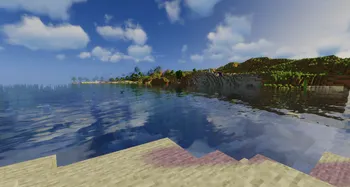
Ein klares FPS- und Qualitätsziel wählen
Vorsichtige 1080p-Basis; höhere Auflösung und Fernterrain brauchen mehr Reserve.
| Ziel | Preset | Schatten und Effekte | Welt | Geeignet für |
|---|---|---|---|---|
| Leistung | Basic Fast, Enhanced Fast oder Vibrant Lite | Niedrige/mittlere Schatten; geringe Volumetrie | 8-10 Chunks | iGPU, Notebook, Modpack, Aufnahme |
| Ausgewogen | Enhanced Fancy oder Vibrant Lite/Medium | Mittlere Schatten; selektive Reflexionen | 10-14 Chunks | Dedizierte GPU, Survival |
| Qualität | Vibrant High oder Extreme | Hohe Schatten, Reflexionen und Volumetrie | 12-16 Chunks nur stabil | Screenshots, starke GPU |
Stabile 60 FPS sind meist besser als 80 FPS mit häufigen Einbrüchen.
Verfehlt das Basis-Preset das Ziel, zuerst das Preset senken.
Einstellungen passend zur Sildur-Familie
Die Familien sind keine einzelne Qualitätsleiter.
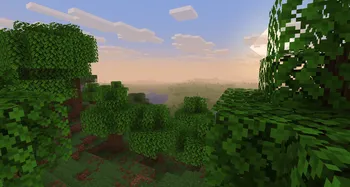
Basic Fast oder Fancy
Leichte Farb- und Spezialeffekte ohne vollständige Lichtumstellung.
- Fast für Wettbewerb und große Modpacks.
- Fancy erst mit Reserve.
- DoF und Motion Blur sind Spezialvarianten.
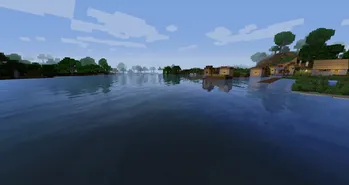
Enhanced Default Fast oder Fancy
Bessere Schatten, Wasser und Atmosphäre bei guter Vanilla-Lesbarkeit.
- Fast als sichere Basis.
- Fancy nach stabilem Test.
- Lesbarkeit vor Effektqualität.
Vibrant Lite bis Extreme
Großer Bereich für Reflexionen, Bloom, Nebel, Wolken und Volumenlicht.
- Lite oder Medium zum Spielen.
- High und Extreme brauchen GPU-Reserve.
- High-MB und Extreme-VL sind zielgerichtet.
Teure Einstellungen zuerst reduzieren
Nutze dieselbe Szene und ändere nur eine Gruppe.
- GPU und Loader prüfen.Minecraft muss die richtige GPU und eine passende Iris/Sodium- oder OptiFine-Version nutzen.
- Preset senken.Extreme zu High, Medium oder Lite wechseln, bevor viele Einzeloptionen deaktiviert werden.
- Schatten senken.Qualität, Auflösung oder Distanz reduzieren.
- Volumenlicht, Nebel und Wolken senken.Besonders teuer bei Morgenlicht, Regen und Fernsicht.
- Reflexionen und Wasser vereinfachen.Nahe Wasser und Glas testen.
- DoF und Motion Blur beim Spielen aus.Nur für Screenshots oder Video nutzen.
- Sichtweite und Fernterrain senken.8-12 Chunks testen und Distant Horizons/Voxy prüfen.
- Auflösung und Texturen prüfen.1440p, 4K, HD-Packs und Aufnahme verbrauchen Reserve.
In der echten Spielwelt messen
Der Menü-FPS-Wert reicht nicht.
Welt, Ort, Zeit, Wetter, Kamera, Auflösung und Sichtweite gleich halten. Chunks laden lassen und dieselbe Route gehen.
Wald, Wasser, Glas, Regen und Fernsicht einbeziehen. Niedrige Dauer-FPS und Frametime beobachten.
Minecraft neu starten und den Test wiederholen.
- Versionen, Preset, GPU und Treiber notieren.
- Auflösung gleich halten.
- Chunk-Generierung abwarten.
- FPS und Frametime vergleichen.
- Regen, Wasser und Wald testen.
- 10-20% GPU-Reserve lassen.
Symptom und erste Änderung verbinden
Nicht alles gleichzeitig zurücksetzen.
| Symptom | Erste Änderung | Dann prüfen | Vermeiden |
|---|---|---|---|
| Überall niedrige FPS | Leichteres Preset, weniger Schatten | Auflösung und dedizierte GPU | Alles gleichzeitig ändern |
| Einbruch bei Wasser/Glas | Weniger Reflexionen und Wasserqualität | Texturen und Treiber | Nur Sichtweite beschuldigen |
| Ruckeln beim Erkunden | Render-/Simulationsdistanz senken | Chunks, Mods, CPU | Nur im Stand messen |
| Einbruch bei Regen/Nebel | Weniger Volumetrie und Wolken | Wetter und Schattendistanz | Nur innen testen |
| Schwarzbild/Compilerfehler | Sauberes Profil, passender Loader | Treiber, Mods, Logs | FPS vor Kompatibilität tunen |
FAQ zu Sildur's Shaders Einstellungen
Welche Einstellungen bringen mehr FPS?
Mit Basic Fast, Enhanced Fast oder Vibrant Lite und 8-10 Chunks starten; Schatten, Volumetrie, Reflexionen und Wolken senken.
Vibrant Lite oder Medium?
Lite für Stabilität; Medium erst mit Reserve in Wald, Regen, Wasser und Erkundung.
Welche Option bringt meist am meisten?
Preset, Schatten, Volumetrie, Reflexionen, Sichtweite und Auflösung sind meist entscheidend.
Hilft mehr RAM?
Bei Speichermangel im Modpack ja, Shader sind aber oft GPU- oder auflösungsbegrenzt.
Sind Iris und OptiFine gleich?
Shader-Optionen ähneln sich, Loader-Einstellungen und Kompatibilität unterscheiden sich.
Offizielle Quellen
Bilder und Versionen am 15. Juli 2026 auf Modrinth geprüft.
- Vibrant Shaders auf Modrinth — Version 2.01 und offizielle Galerie
- Enhanced Default auf Modrinth — Version 1.19 und offizielle Galerie
- Basic Shaders auf Modrinth — Version 2.6 und offizielle Galerie
Mit Preset beginnen und anhand von Messungen tunen
Für die meisten sind Basic Fast, Enhanced Fast oder Vibrant Lite/Medium gute Startpunkte.
Schatten, Volumetrie, Reflexionen, Fernterrain und Auflösung in dieser Reihenfolge reduzieren.