
Extreme
고성능 GPU
모든 파일은 제작자의 Modrinth CDN 원본입니다. 확인 창에서 정확한 이름을 보여 줍니다.
고성능 GPU
최대 볼류메트릭 조명
최신 중급 GPU
High와 모션 블러
권장 시작점
내장 또는 구형 GPU
2026년 8월 13일 파일과 버전을 확인했습니다.
GPU마다 필요한 부하가 달라 여섯 프리셋을 제공합니다. Lite는 효과를 줄이고 Medium은 품질과 속도를 균형 있게 유지하며 High는 화질을 높이고 Extreme은 더 많은 여유를 사용합니다. High-MB는 모션 블러, Extreme-VL은 볼류메트릭 조명 중심입니다.
일반 해상도와 거리에서 Medium을 시험하고 물, 나무, 비, 실내, 각 차원을 이동합니다. 장면마다 Sildur's Vibrant Shaders의 다른 단계가 사용됩니다.
High-MB와 Extreme-VL은 필수 상위 버전이 아닙니다. 블러는 건축 시 선명도를 낮추고 최대 조명은 FPS를 크게 줄일 수 있습니다.
평균 수치가 높아도 끊김이 많은 설정보다 프레임 시간이 일정한 설정을 선택하세요.
Sildur's Vibrant Shaders Lite를 찾는다면 위의 확인된 목록에서 Lite를 선택하고 평소 해상도에서 시험하세요. Extreme-VL 설정은 그림자와 볼류메트릭 조명을 한 항목씩 낮추며 조정합니다.
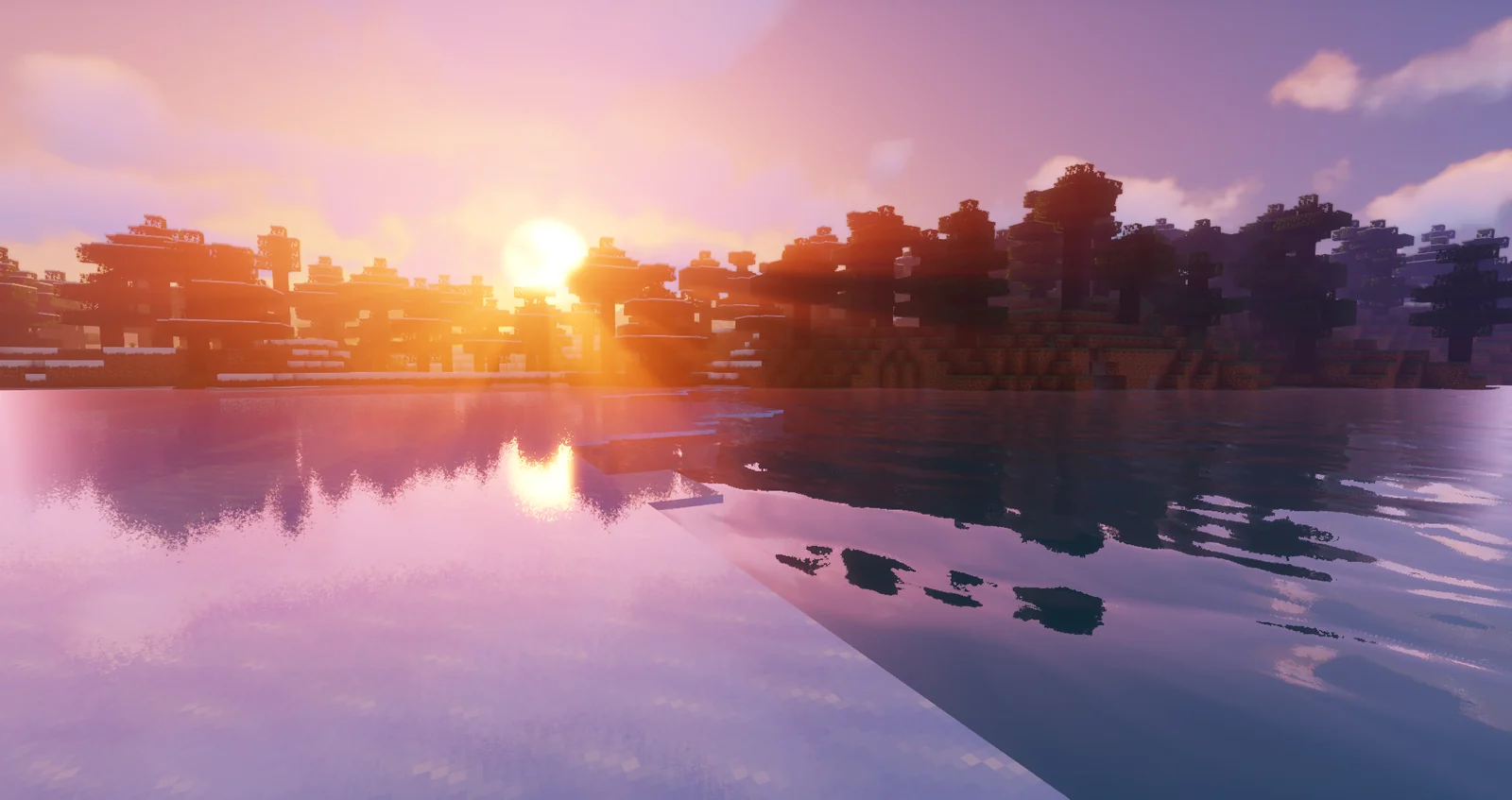
빛, 그림자, 물, 유리, 금속, 비, 하늘, 안개, TAA, 블룸, 볼류메트릭 조명을 재구성한 2.0 계열의 수정 버전입니다.
PCSS, 비 뒤의 젖음, 달 위상, 바이옴 안개, 동적 물색, 네더와 엔드를 포함한 Distant Horizons와 Voxy 지원을 추가했습니다.
일부 부정확한 반사, OptiFine의 짙은 안개, 엔티티 밝기 차이는 알려진 제한입니다. ZIP 손상으로 판단하기 전에 변경 내역을 확인하세요.
Minecraft 1.7.10부터 26.2를 포함하지만 구버전에는 최신 투명 기능이 없을 수 있습니다.
Sildur's Vibrant Shaders 설정은 한 번에 한 항목만 변경하세요. 먼저 그림자 해상도와 품질을 낮추고 볼류메트릭 조명, 구름, 반사, 환경 효과를 확인합니다. 마지막으로 Minecraft와 Distant Horizons의 렌더 거리를 조절하면 실제 병목을 찾기 쉽습니다.
같은 장소와 날씨, 시간, 카메라 방향에서 비교하고 청크 로딩이 끝날 때까지 기다리세요. 평균 FPS뿐 아니라 시점을 돌리거나 바이옴을 이동하고 물을 볼 때 생기는 짧은 끊김도 Sildur's Vibrant Shaders의 실제 안정성을 판단하는 기준입니다.
화면 해상도는 셰이더 부하에 직접 영향을 줍니다. 2560×1600 노트북은 1080p보다 훨씬 많은 픽셀을 처리합니다. 프리셋이 거의 안정적이라면 여러 효과를 끄기보다 렌더 스케일을 낮추는 편이 Sildur's Vibrant Shaders의 특성을 더 잘 유지할 수 있습니다.
청크 전송, 녹화, 브라우저, 모드 UI를 위한 GPU 여유도 남기세요. 조용한 장면에서 GPU를 모두 사용하는 설정은 비, 마을, 원거리 지형이 추가될 때 프레임 시간이 불안정해집니다.
6개의 ZIP 중 하나를 받고 Iris 또는 OptiFine이 있는 Minecraft 프로필을 실행합니다. 비디오 설정의 Shader Packs 또는 Shaders에서 shaderpacks 폴더를 연 뒤 Sildur's Vibrant Shaders ZIP을 그대로 이동하세요. 압축을 풀거나 resourcepacks, mods에 넣으면 안 됩니다.
게임으로 돌아가 Sildur's Vibrant Shaders을 선택하고 리로드를 기다립니다. 목록에 없으면 .zip 확장자, 추가 하위 폴더, 현재 런처 인스턴스의 경로를 확인하세요. Prism Launcher와 CurseForge는 독립 폴더를 사용할 수 있습니다.
버전 2.02으로 업데이트할 때는 같은 프로필과 월드에서 새 버전이 작동할 때까지 이전 ZIP을 보관하세요. 사용자 설정을 기록하고 항목명과 기본값 변경에 대비합니다. 안정성을 확인한 뒤에만 구버전을 삭제하세요.
물, 나무, 비, 실내, 네더, 엔드를 확인하세요. 각 장면은 다른 렌더 단계를 사용하므로 메뉴에 표시된 것만으로 모든 효과와 그래픽 모드의 호환성을 판단할 수 없습니다.
다운로드 버튼은 Sildur가 Modrinth CDN에 공개한 파일을 엽니다. 정상 셰이더는 ZIP이며 EXE, 브라우저 확장, 전용 다운로더가 아닙니다. 확인 창에서 정확한 파일명을 보여 주므로 비슷한 프리셋을 혼동하지 않을 수 있습니다.
파일명, 버전, 크기, SHA-512를 배포 기록과 비교할 수 있습니다. Windows에서는 Get-FileHash와 SHA512를, macOS와 Linux에서는 shasum -a 512를 사용합니다. 값이 다르면 같은 파일이 아니므로 Modrinth에서 다시 받으세요.
파일 크기가 작아도 정상입니다. 셰이더는 주로 GLSL 코드, 설정, 소량의 보조 텍스처로 구성됩니다. 다른 프리셋처럼 보이게 이름을 바꾸거나 압축 해제한 내용과 원본 ZIP을 섞지 마세요.
다른 PC로 복사할 때도 원래 filename을 유지합니다. 이름, Modrinth 버전 ID, 해시를 알면 다음 업데이트에서 사용 중인 파일을 정확히 식별할 수 있습니다.
제작자의 Modrinth CDN에서 무료로 받을 수 있습니다. 하지만 All Rights Reserved 라이선스는 유지되며 허가 없는 재배포는 허용되지 않습니다.
현재 버전은 Iris를 지원합니다. Minecraft와 맞는 Iris를 사용하고 다른 그래픽 모드가 오류를 일으키면 Sodium을 포함한 최소 구성으로 테스트하세요.
Minecraft와 정확히 맞는 OptiFine이면 가능합니다. 구버전에서는 투명 효과가 제한되고 Iris보다 안개가 짙게 보일 수 있습니다.
현재 변경 정보에는 둘 다 포함됩니다. 실제 결과는 각 버전, 로더, GPU, 메모리, 거리 설정에도 영향을 받습니다.
사용할 수 없습니다. 이 ZIP은 Iris 또는 OptiFine을 사용하는 Minecraft Java용입니다.
Sildur's Vibrant Shaders이 셰이더 메뉴에서 선택되어 있고 ZIP 파일 이름이 원하는 프리셋과 일치하는지 확인하세요. Minecraft, Iris 또는 OptiFine, Java, GPU 드라이버 버전을 함께 기록합니다. 다른 런처를 사용한다면 현재 인스턴스 전용 shaderpacks 폴더에 파일이 들어 있는지도 확인해야 합니다.
알고 있는 월드를 열어 낮과 밤, 비, 동굴, 물, 유리, 그림자 경계를 차례로 살펴보세요. Sildur's Vibrant Shaders을 켠 직후에는 청크 로딩과 셰이더 컴파일이 끝날 때까지 기다린 뒤 같은 시점에서 평균 FPS와 이동 중 끊김을 비교합니다. 시험 도중에는 해상도와 렌더 거리를 바꾸지 마세요.
화면이 깨지면 추가 렌더링 모드와 리소스 팩을 먼저 끄고 기본 설정의 Sildur's Vibrant Shaders만으로 문제가 반복되는지 확인하세요. 그다음 그림자, 반사, 볼류메트릭 조명, 구름, 원거리 렌더링을 하나씩 되돌립니다. 여러 값을 한 번에 바꾸면 어느 설정이 문제를 만들었는지 판단하기 어렵습니다.
안정화되면 Sildur's Vibrant Shaders 설정 화면과 사용 프리셋, Minecraft 비디오 설정을 기록하세요. 이후 Distant Horizons, Voxy, 리소스 팩, 녹화 도구와 오버레이를 하나씩 추가합니다. 문제가 다시 나타난 단계의 로그와 변경 사항을 남기면 호환성 원인을 더 빠르게 찾을 수 있습니다.
업데이트할 때는 이전 ZIP을 바로 지우지 말고 새 버전을 옆에 두고 같은 조건에서 비교하세요. 파일 이름, 버전, 배포 출처, SHA-512가 맞는지 확인하고 안정적인 플레이를 마친 뒤 이전 파일을 정리하면 Sildur's Vibrant Shaders의 화면과 성능을 유지하면서 안전하게 전환할 수 있습니다.
Sildur's Vibrant Shaders — Sildur's Vibrant Shaders 2.01 다운로드. Lite, Medium, High, High-MB, Extreme, Extreme-VL을 비교하세요.