
저사양 PC용 실더스 셰이더
가장 가벼운 Basic부터 Vibrant Lite까지 GPU 여유를 확인하며 고르는 실더스 중심 경로입니다.
Sildur's Shaders는 마인크래프트 Java의 보급형 하드웨어에서도 사용할 수 있지만 ZIP 용량보다 프리셋 선택이 중요합니다. Basic Fast는 변경 폭이 작고, Enhanced Default Fast는 바닐라 느낌을 유지하며, Vibrant Lite는 GPU 부담을 늘려 조명을 강화합니다.
이 실더스 경로로 첫 프리셋을 고르고 Iris 또는 OptiFine이 제대로 작동하는지 확인한 뒤 같은 월드에서 테스트하세요. 순간 최고 FPS보다 안정적인 프레임 타임을 기준으로 판단합니다.
처음 시험하기 가장 안전한 실더스 셰이더는?
저사양 PC에서는 Sildur's Shaders를 Basic Fast, Enhanced Default Fast, Vibrant Lite 순서로 시험하세요. 하드웨어 한계를 단계적으로 확인할 수 있습니다.
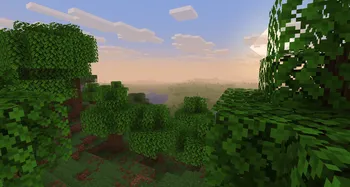
Sildur's Basic Fast
내장 GPU, 오래된 노트북, 무거운 모드팩을 위한 가장 가벼운 시작점입니다.
- 일반 플레이는 Fast, 여유가 있으면 Fancy.
- DoF와 Motion Blur는 특수 효과 버전입니다.
- Fast도 끊기면 해상도, 렌더 거리, 드라이버를 확인하세요.
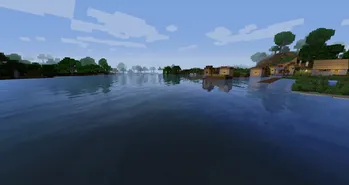
Enhanced Default Fast
바닐라 느낌을 유지하면서 그림자, 물과 분위기를 개선합니다.
- 저사양 선택은 Fast.
- 생존 플레이에서 시야가 자연스럽습니다.
- 최신 내장 GPU나 보급형 외장 GPU에 적합합니다.
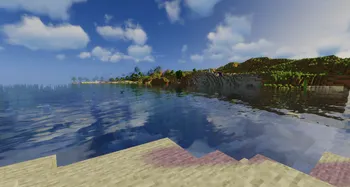
Vibrant Lite
빛 표현 변화가 가장 크지만 반사와 볼류메트릭 효과로 부하도 큽니다.
- 반드시 Lite부터 시작.
- 그림자와 볼류메트릭 조명을 먼저 낮추기.
- 여유 있는 외장 GPU에 적합합니다.
GPU에 맞춰 실더스 프리셋 선택
1080p 기준의 보수적인 시작점이며 FPS를 보장하지 않습니다. 모드, 녹화, 높은 해상도와 긴 렌더 거리는 더 많은 여유를 요구합니다.
| 일반적인 하드웨어 | 시작 프리셋 | 목표 | 상향 조건 |
|---|---|---|---|
| Intel UHD / 구형 내장 GPU | Basic Fast | 안정적 30-45 FPS | 8-10 청크에서 반복 멈춤 없음 |
| 최신 내장 GPU / 보급형 GPU | Basic Fancy / Enhanced Fast | 45-60 FPS | 탐험 중에도 일정함 |
| 중저가 외장 GPU | Enhanced Fast / Vibrant Lite | 50-60 FPS | 청크 로딩용 GPU 여유 |
| GPU는 강하지만 CPU 제한 | Vibrant Lite | 일정한 프레임 타임 | 렌더 거리 감소 효과가 작음 |
1440p에서는 모든 효과를 끄기 전에 1080p나 낮은 렌더 스케일을 시험하세요.
실내뿐 아니라 숲, 물, 비, 먼 거리 장면도 비교하세요.
이 순서로 Sildur's Shaders 조정
한 번에 한 그룹만 바꾸고 같은 장면을 반복하세요.
- 렌더 거리를 8-10 청크로 낮추기.지형 업데이트가 끊김을 만들 수 있습니다.
- 그림자 품질과 해상도 낮추기.전체 분위기를 유지하면서 큰 개선을 얻기 쉽습니다.
- 볼류메트릭, 반사, 구름 줄이기.Vibrant Lite에서 특히 중요합니다.
- DoF, 모션 블러 등 끄기.일반 플레이에 필수적이지 않습니다.
- 해상도와 렌더 스케일 확인.고해상도 화면이 실제 병목일 수 있습니다.
- GPU 여유 남기기.청크, 비, UI, 백그라운드 앱을 위한 공간을 확보하세요.
저사양 실더스 프리셋 테스트 방법
같은 월드, 위치, 날씨, 시간, 시점, 렌더 거리와 해상도를 사용합니다. 청크 로딩 후 걸으며 화면을 돌립니다.
평균 FPS뿐 아니라 짧은 멈춤과 프레임 타임 변동을 확인합니다.
탐험, 건축, 전투, 농장, 멀티, 모드 환경을 몇 분씩 시험하고 지속되는 낮은 구간을 기록합니다.
모든 프리셋이 느리면 깨끗한 Iris와 Sodium 환경으로 모드, 드라이버, GPU와 해상도를 확인하세요.
반복해서 사용할 수 있는 실더스 설정 만들기
ZIP은 압축을 풀지 말고 Iris 또는 OptiFine으로 불러오세요. Minecraft 비디오 설정에서 현실적인 렌더 거리를 정한 뒤 월드의 청크가 모두 로드될 때까지 기다립니다. 정지 화면은 부드러워도 이동 중 청크, 비, 모드 광원이 실제 병목을 드러낼 수 있습니다.
비교하기 전에 오버레이를 닫고 해상도를 고정하며 한 번에 한 설정 그룹만 바꾸세요. 녹화나 대형 모드팩을 사용한다면 GPU와 메모리를 한계까지 쓰지 말고 여유를 남겨야 합니다.
성능을 판단할 때는 같은 장소에서 숲, 물가, 마을, 비 오는 장면을 차례로 확인하세요. 청크가 계속 생성되는 길을 몇 분 이동하면서 프레임 타임이 일정한지 살펴보는 것이 좋습니다. 잠시 멈춘 화면에서 나온 최고 FPS만으로 프리셋을 고르면 실제 탐험 중 끊김을 놓칠 수 있습니다.
Basic Fast가 안정적이면 그림자와 렌더 스케일을 그대로 둔 채 Enhanced Default Fast를 시험하세요. 같은 장면에서 끊김이 생기면 프리셋을 즉시 더 높이지 말고 그림자 해상도, 볼류메트릭 효과, 반사, 구름 순서로 하나씩 낮춥니다. 변경할 때마다 결과를 기록하면 어떤 옵션이 GPU를 가장 많이 사용하는지 알 수 있습니다.
Vibrant Lite는 조명 변화가 크고 화면 효과가 많아 더 넓은 GPU 여유가 필요합니다. 전용 그래픽을 사용하더라도 높은 해상도, 긴 렌더 거리, 녹화 프로그램과 모드팩을 동시에 실행하면 여유가 빠르게 줄어듭니다. 먼저 1080p와 짧은 렌더 거리에서 안정성을 확인한 뒤 품질을 올리세요.
Minecraft나 모드를 업데이트한 뒤 갑자기 느려지면 셰이더 파일만 바꾸지 말고 깨끗한 Iris 또는 OptiFine 프로필에서 다시 비교하세요. 로더 버전, 그래픽 드라이버, GPU 선택, 메모리 설정도 함께 기록하면 문제를 재현하기 쉽습니다. Basic Fast조차 안정되지 않는다면 RAM을 늘리기보다 GPU에 부담을 주는 설정을 낮추는 편이 효과적입니다.
게임 중 실제로 하는 행동을 기준으로 장면을 선택하세요. 탐험, 건축, 전투, 농장, 멀티플레이에서는 카메라가 움직이고 새로운 청크와 몹이 계속 나타납니다. 조용한 실내에서만 빠른 프리셋은 저사양 PC의 현실적인 기준이 될 수 없습니다. 비교할 때는 백그라운드 프로그램을 닫고 같은 월드와 같은 날씨를 사용해 결과를 기록하세요.
해상도가 높은 노트북이라면 셰이더를 바꾸기 전에 1080p나 낮은 렌더 스케일을 시험하세요. GPU 사용률이 계속 높으면 그림자 해상도와 반사부터 낮추고, 프레임 타임이 흔들리면 렌더 거리와 청크 업데이트를 확인합니다. 설정을 한 번에 모두 바꾸지 않아야 어떤 옵션이 문제를 해결했는지 알 수 있습니다. 그래픽 드라이버나 GPU 선택이 바뀌었는지도 업데이트 후에 확인하세요. 노트북에서는 Minecraft가 절전 그래픽이 아니라 전용 GPU를 사용하는지도 확인하고, 전원 모드가 성능을 제한하지 않는지 살펴보세요. 온도가 올라간 뒤 성능이 떨어지는지도 확인하고, 긴 플레이와 짧은 플레이의 결과를 따로 기록하세요. 같은 날씨와 같은 장소에서 한 번 더 반복하세요. 결과를 간단한 표로 남기면 다음 설정을 고르기 쉽습니다. 테스트 날짜와 게임 버전도 함께 적으세요.
- 깨끗한 로더 프로필을 사용하세요.Minecraft 버전, Iris 또는 OptiFine 빌드, 셰이더 ZIP을 맞춘 뒤 성능을 비교합니다.
- 현실적인 해상도에서 시작하세요.먼저 1080p나 낮은 렌더 스케일을 시험해 고해상도가 GPU 한계가 아닌지 확인합니다.
- Basic Fast를 기준으로 삼으세요.가장 가벼운 실더스 프리셋으로 효과를 추가하기 전 프레임 타임 기준을 만듭니다.
- 부하가 큰 장면을 시험하세요.숲, 물, 비, 마을과 청크를 계속 불러오는 구간을 몇 분간 이동합니다.
- 프리셋을 한 단계씩 올리세요.같은 장면이 안정될 때만 Enhanced Default Fast, 그다음 Vibrant Lite로 이동합니다.
- 되돌릴 기준을 남기세요.작동한 프리셋과 설정을 기록해 모드나 Minecraft 업데이트 변화를 빠르게 분리합니다.
팩을 바꾸기 전에 병목을 해결하세요
조건을 고정하면 저사양 실더스 문제를 쉽게 찾을 수 있습니다. 다음 순서로 확인하세요.
- 이동 중 끊김은 그림자 옵션 하나보다 렌더 거리, 청크 업데이트, CPU 부하가 원인일 수 있습니다.
- GPU FPS가 계속 낮으면 그림자 해상도, 볼류메트릭, 반사, 구름, 렌더 스케일을 낮추세요.
- 모드 설치 후 갑자기 느려졌다면 셰이더를 탓하기 전에 깨끗한 Iris 또는 OptiFine 프로필로 확인합니다.
- 검은 효과나 누락된 효과는 호환성 문제입니다. 품질을 낮추기 전에 Minecraft 버전과 로더를 맞추세요.
- Basic Fast도 안정적이지 않다면 RAM 증설만으로 GPU 부하를 해결할 수 없습니다.
저사양 PC용 실더스 셰이더 자주 묻는 질문
저사양 PC에 가장 좋은 실더스 셰이더는 무엇인가요?
내장 GPU와 오래된 노트북에서는 Sildur's Basic Fast가 가장 안전한 첫 시험입니다. 같은 월드가 안정되면 Enhanced Default Fast, 전용 GPU에 여유가 있으면 Vibrant Lite로 이동하세요.
Vibrant Lite를 저사양에서도 사용할 수 있나요?
일부 보급형 전용 GPU에서는 가능하지만 Basic Fast와 Enhanced Default Fast보다 무겁습니다. 프리셋을 높이기 전에 그림자와 볼류메트릭 효과를 낮추세요.
저사양 PC에서는 Iris와 OptiFine 중 무엇을 쓰나요?
둘 다 사용할 수 있습니다. 깨끗한 프로필에서 마인크래프트 버전을 맞추고 같은 월드의 프레임 타임을 비교하세요.
RAM을 늘리면 실더스가 빨라지나요?
GPU가 한계라면 RAM 증설만으로 빨라지지 않습니다. Minecraft와 모드에 필요한 메모리를 확보하고 렌더 거리, 그림자, 해상도, 효과를 조정하세요.
저사양 PC에서 Distant Horizons를 써도 되나요?
먼저 Distant Horizons 없이 셰이더를 안정화하세요. 이후 낮은 거리 설정으로 추가해 GPU와 메모리 여유를 지키세요.
보기 좋은 가장 가벼운 실더스 프리셋부터 시작
대부분의 저사양 PC에는 Basic Fast가 안정적인 출발점입니다. Enhanced Default Fast는 균형형이고 Vibrant Lite는 전용 GPU에 여유가 있을 때 선택하는 화질 업그레이드입니다.
탐험, 청크 로딩, 비 오는 장면에서도 부드러운 프리셋을 유지하세요. 짧은 FPS 최고치보다 일정한 프레임 타임이 더 중요합니다.