
마인크래프트 Sodium 셰이더: Iris + Sodium 설정 가이드
Sodium은 렌더링 성능을 높이지만 단독으로 셰이더 팩을 불러오지는 않습니다. Sildur를 사용하려면 호환되는 Minecraft·Fabric 프로필에 Iris와 Sodium을 함께 넣고, 압축을 풀지 않은 ZIP을 활성 shaderpacks 폴더에 넣어야 합니다.
마인크래프트 Sodium 셰이더라는 검색어는 보통 하나의 다운로드가 아니라 구성 조합을 뜻합니다. Sodium은 렌더링 최적화 모드이며 셰이더 메뉴를 단독으로 제공하지 않습니다. Iris가 셰이더 로딩을 담당하므로 Sodium만 설치하면 게임은 빨라져도 Sildur를 활성화할 수 없습니다.
이 가이드는 Minecraft, Fabric, Sodium, Iris, 셰이더 ZIP의 역할을 나누어 설명합니다. 클린 프로필을 쓰는 이유, 먼저 선택할 Sildur 프리셋, ZIP 미표시·검은 화면·충돌·FPS 저하를 확인하는 순서도 함께 정리했습니다.
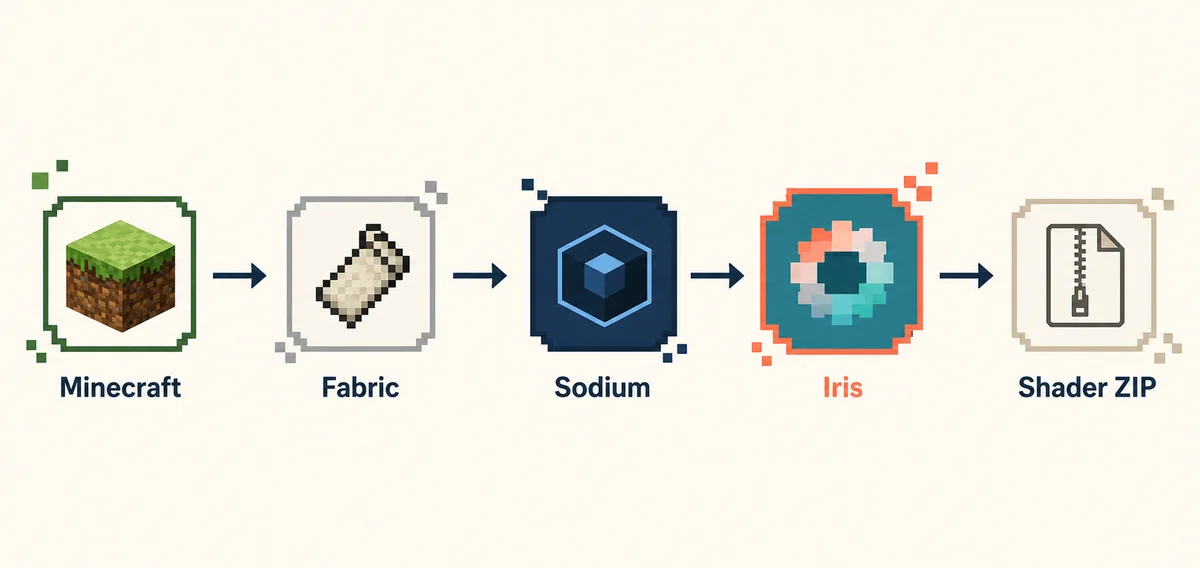
‘Sodium 셰이더’에 실제로 들어가는 것
각 요소는 서로 다른 역할을 합니다. 한 요소의 버전이 맞아도 전체 조합이 맞지 않으면 작동하지 않습니다.
| 구성 요소 | 역할 | 확인할 내용 |
|---|---|---|
| Minecraft Java | 월드와 프로필 실행 | 실제로 실행한 프로필 |
| Fabric Loader | 모드 로딩 | 버전과 인스턴스 |
| Sodium | 렌더링 최적화 | 프로필에 맞는 빌드 |
| Iris | 셰이더 로딩·컴파일 | 호환 Iris 빌드 |
| Sildur ZIP | 시각 효과 추가 | 압축한 채 shaderpacks에 배치 |
핵심은 Sodium 단독으로는 셰이더 로더가 아니라는 점입니다. Iris와 Sodium은 서로 보완하지만 같은 기능은 아닙니다. ‘Sodium 셰이더 설치’라는 표현은 보통 호환되는 Iris + Sodium과 셰이더 팩을 뜻합니다.
Prism, CurseForge, MultiMC 등은 인스턴스별 폴더를 사용합니다. 게임 안의 Open Shader Pack Folder로 현재 인스턴스를 여는 것이 안전합니다.
성능 여유가 있는 셰이더부터 선택
로더가 작동하는지 확인할 수 있는 가장 가벼운 프리셋부터 시작하세요. 현재 작성자 공개 버전은 사이트의 검증된 다운로드 데이터에 반영되어 있습니다.
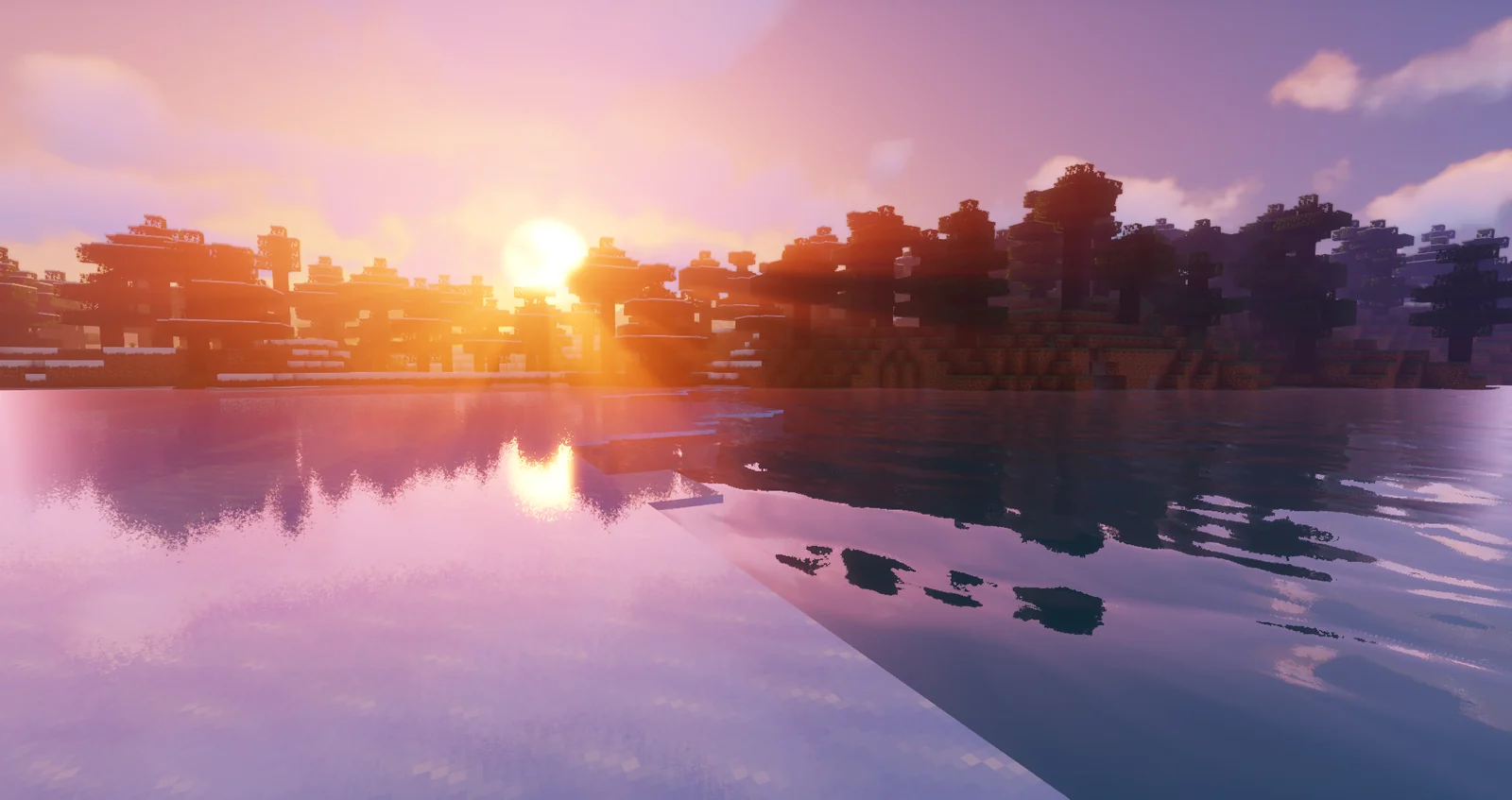
Vibrant 2.01: Lite부터
반사, 볼류메트릭 조명, 하늘과 무거운 효과를 추가합니다. 처음부터 Extreme을 선택할 필요는 없습니다.
- Lite 또는 Medium부터 테스트
- 같은 월드로 비교
- 안정된 뒤 품질을 높임
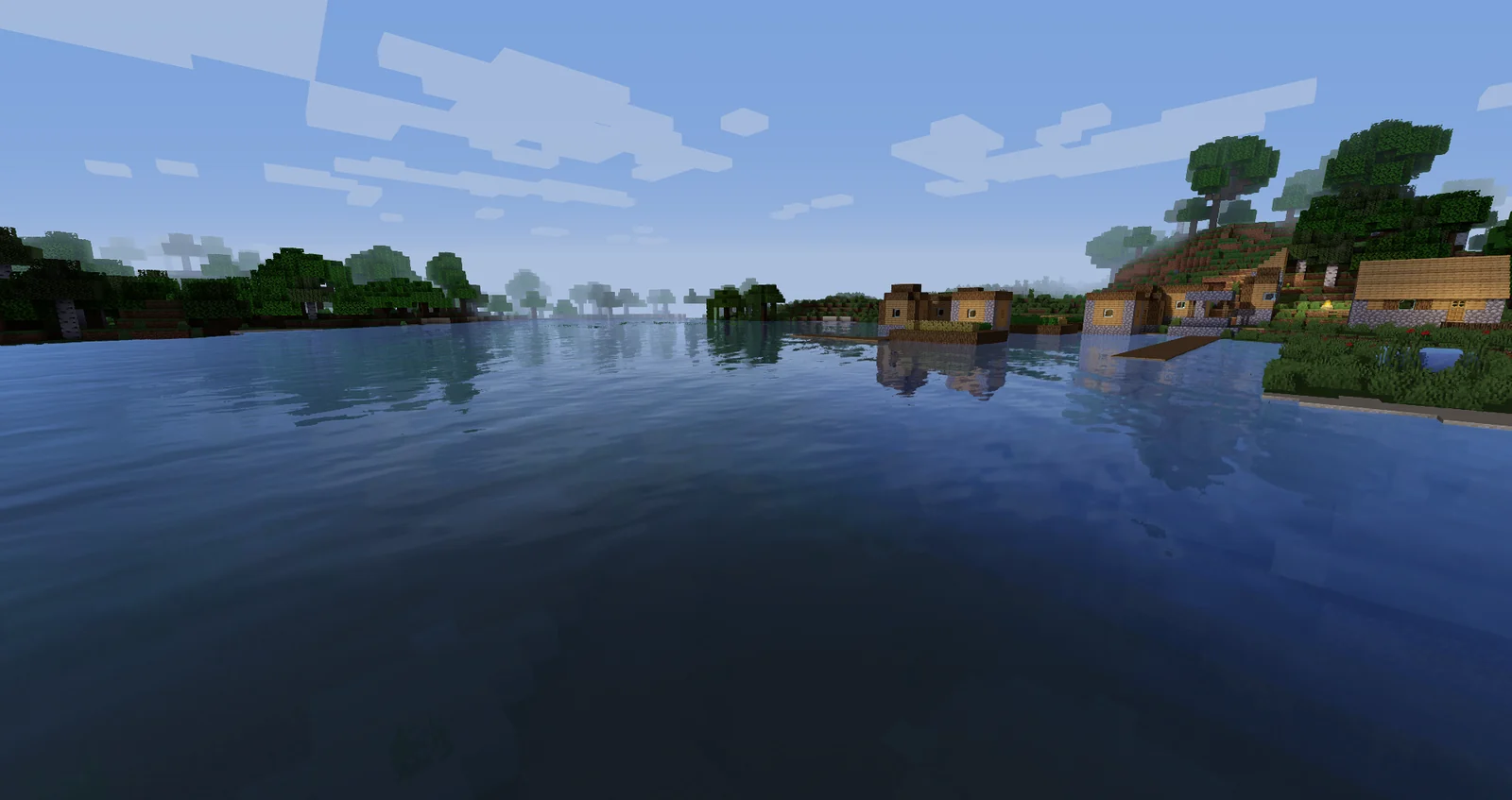
Enhanced Default 1.19 Fast
Minecraft 분위기를 유지하면서 그림자, 물과 대기를 개선합니다. Fast는 Fabric 환경의 좋은 기준입니다.
- 생존과 건축에 적합
- 처음에는 Fast
- Fancy는 안정 후 테스트
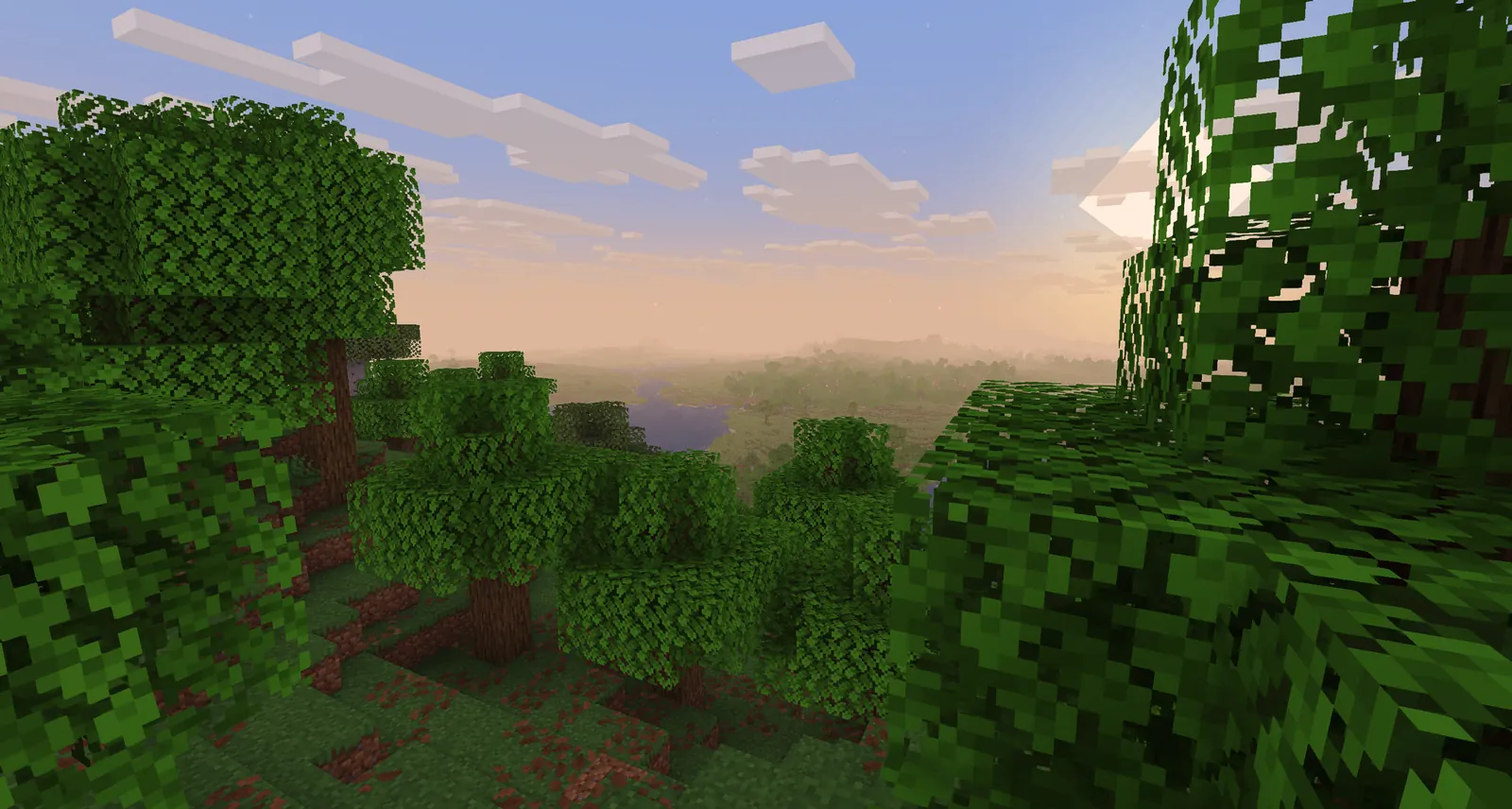
Basic 2.6 Fast
렌더링 파이프라인 변경이 적어 로더 문제와 무거운 효과를 분리하기 쉽습니다.
- 약한 GPU에서 시작
- ZIP을 압축 해제하지 않음
- 안정 후 Fancy나 DoF
Iris로 마인크래프트 Sodium 셰이더 설치하기
한 번에 한 계층씩 설치하고 큰 변경 후에는 프로필을 실행하세요. 버전 불일치를 찾기 쉬워집니다.
- Java Edition과 활성 프로필 확인런처 또는 인스턴스의 정확한 Minecraft 버전을 적고 모드를 추가하기 전에 바닐라를 한 번 실행합니다.
- Fabric과 호환 Iris 설치실제로 실행할 버전에 맞는 공식 Iris 설치 프로그램 또는 확인된 경로를 사용합니다. Iris가 셰이더 지원을 추가합니다.
- 같은 인스턴스에 Sodium 추가Minecraft, Fabric, Iris 조합에 맞는 Sodium 빌드를 선택하고 다른 프로필의 모드를 섞지 않습니다.
- 활성 shaderpacks 폴더 열기게임 안에서 Shader Packs → Open Shader Pack Folder를 사용하고 Sildur ZIP을 그대로 넣습니다. 압축을 풀지 않습니다.
- 활성화하고 익숙한 월드에서 측정팩을 선택하고 컴파일이 끝날 때까지 기다린 뒤 물, 나뭇잎, 실내와 움직임을 확인합니다. 먼저 그림자와 볼류메트릭 효과를 낮춥니다.
Iris, Sodium, OptiFine은 서로 다른 선택
같은 렌더링 파이프라인을 경쟁시키지 않도록 테스트 프로필에서는 한 경로를 선택하세요.
| 경로 | 적합한 환경 | 중요한 제한 |
|---|---|---|
| Iris + Sodium | 현대적인 Fabric과 성능 | 모든 버전을 맞춰야 함 |
| Iris 단독 | 셰이더 테스트 | 성능은 달라질 수 있음 |
| OptiFine | 기존 OptiFine 프로필 | Iris와 Sodium을 함께 사용하지 않음 |
| Sodium 단독 | 셰이더 없는 성능 기준 | Sildur ZIP을 불러오지 못함 |
Iris는 셰이더 경로를 제공하고 Sodium은 성능 중심 렌더링을 담당합니다. Iris에 Sodium이 항상 필요한 것은 아니지만 현대 Fabric에서 흔히 함께 사용됩니다.
Fabric, Iris, Sodium과 Sildur ZIP 하나만 넣은 새 인스턴스로 먼저 확인하세요. 성공한 뒤 리소스 팩과 그래픽 모드를 하나씩 되돌립니다.
설정을 바꾸기 전에 구성을 고치기
Sodium 셰이더 문제는 버전, 폴더, 렌더러에서 생기는 경우가 많습니다. 증상에 맞춰 최소한의 확인부터 하세요.
Sildur ZIP이 목록에 나타나지 않음
Iris 설치, .zip 확장자, 활성 인스턴스 폴더를 확인합니다. 중첩 폴더를 제거하고 다른 프로필을 실행한 것은 아닌지 점검하세요.
검은 화면 또는 컴파일 실패
클린 프로필에서 Basic Fast를 테스트하고 Minecraft, Fabric, Iris, Sodium과 드라이버를 맞춥니다. 중복 렌더러를 제거합니다.
Sodium 추가 후 충돌
마지막으로 추가한 그래픽·성능 모드를 제거하고 Fabric과 Iris만 실행한 뒤 해당 버전에 맞는 Sodium을 다시 추가합니다.
셰이더는 로드되지만 FPS가 낮음
Basic Fast 또는 Enhanced Default Fast로 시작하고 그림자, 볼류메트릭 조명, 반사, 구름, 렌더 거리를 순서대로 낮춥니다.
월드 화면이 바뀌지 않음
실제 월드에서 팩이 선택·활성화되었는지 확인하고 리로드를 기다립니다. resourcepacks의 ZIP은 활성 셰이더가 아닙니다.
마인크래프트 Sodium 셰이더 FAQ
Sodium만으로 셰이더 팩을 불러올 수 있나요?
아니요. Sodium은 렌더링 최적화 모드입니다. Sildur를 불러오려면 Iris를 사용하고 버전을 맞춰야 합니다.
Iris에 Sodium이 필요한가요?
필수는 아닙니다. 호환 환경에서는 Iris만으로도 셰이더를 지원할 수 있습니다. Sodium은 흔한 성능 조합이지 보편적 요구 사항은 아닙니다.
Iris와 Sodium에 OptiFine을 추가해도 되나요?
같은 테스트 프로필에서는 함께 사용하지 않습니다. OptiFine은 대체 로더 경로입니다.
처음 어떤 Sildur 프리셋을 써야 하나요?
약한 하드웨어는 Basic Fast, 바닐라 느낌은 Enhanced Default Fast, GPU 여유가 있으면 Vibrant Lite부터 시작합니다.
Bedrock에서도 작동하나요?
이 페이지와 Sildur ZIP은 Minecraft Java Edition용입니다. Bedrock과 콘솔은 다른 렌더링 시스템을 사용합니다.
프로젝트와 로더의 1차 자료
- Iris Shaders 공식 사이트 — 설치와 셰이더 지원
- Modrinth의 Sildur Vibrant Shaders — 2.01 버전과 메타데이터
- Modrinth의 Sildur Enhanced Default — 1.19 버전과 호환성
- Modrinth의 Sildur Basic Shaders — 가벼운 2.6 버전
검색어보다 구성을 확인하세요
안정적인 구성은 호환되는 Minecraft Java, Fabric, Iris, Sodium과 Sildur ZIP의 연결입니다. Sodium은 렌더러를 개선하지만 메뉴에 팩을 표시하는 것은 Iris입니다.
가벼운 프리셋부터 시작하고 실제 월드에서 한 번에 하나씩 바꾸세요. 폴더 절차는 설치 가이드, 버전과 GPU 범위는 호환성·저사양 가이드를 확인하면 됩니다.
설치 후에는 같은 월드와 같은 시야 거리에서 기본 설정을 먼저 비교합니다. 로딩이 끝나기 전에 프레임을 판단하지 말고 물, 나뭇잎, 동굴, 비가 오는 장면처럼 차이가 큰 장소를 확인하세요. 문제가 반복되면 shaderpacks 폴더, ZIP 확장자, 실행 중인 인스턴스, Minecraft 버전, Fabric Loader, Iris, Sodium 버전을 순서대로 다시 점검합니다. 한 번에 여러 모드를 업데이트하면 원인을 찾기 어려우므로 정상 작동하는 프로필을 복사해 테스트용으로 보관하는 것도 좋습니다.
그래픽 드라이버를 업데이트한 뒤 검은 화면이나 컴파일 실패가 생기면 새 설정을 바로 덮어쓰지 말고 깨끗한 프로필에서 Basic Fast로 시작합니다. 같은 문제가 없으면 리소스 팩과 모드를 하나씩 다시 추가합니다. 이 순서는 다운로드 파일 자체와 렌더러 조합 문제를 구분하는 데 도움이 됩니다.