
Fancy
Ombre ed effetti più completi
Aspetto vanilla migliorato con cura grazie a ombre, riflessi e atmosfera naturale.
Scegli preset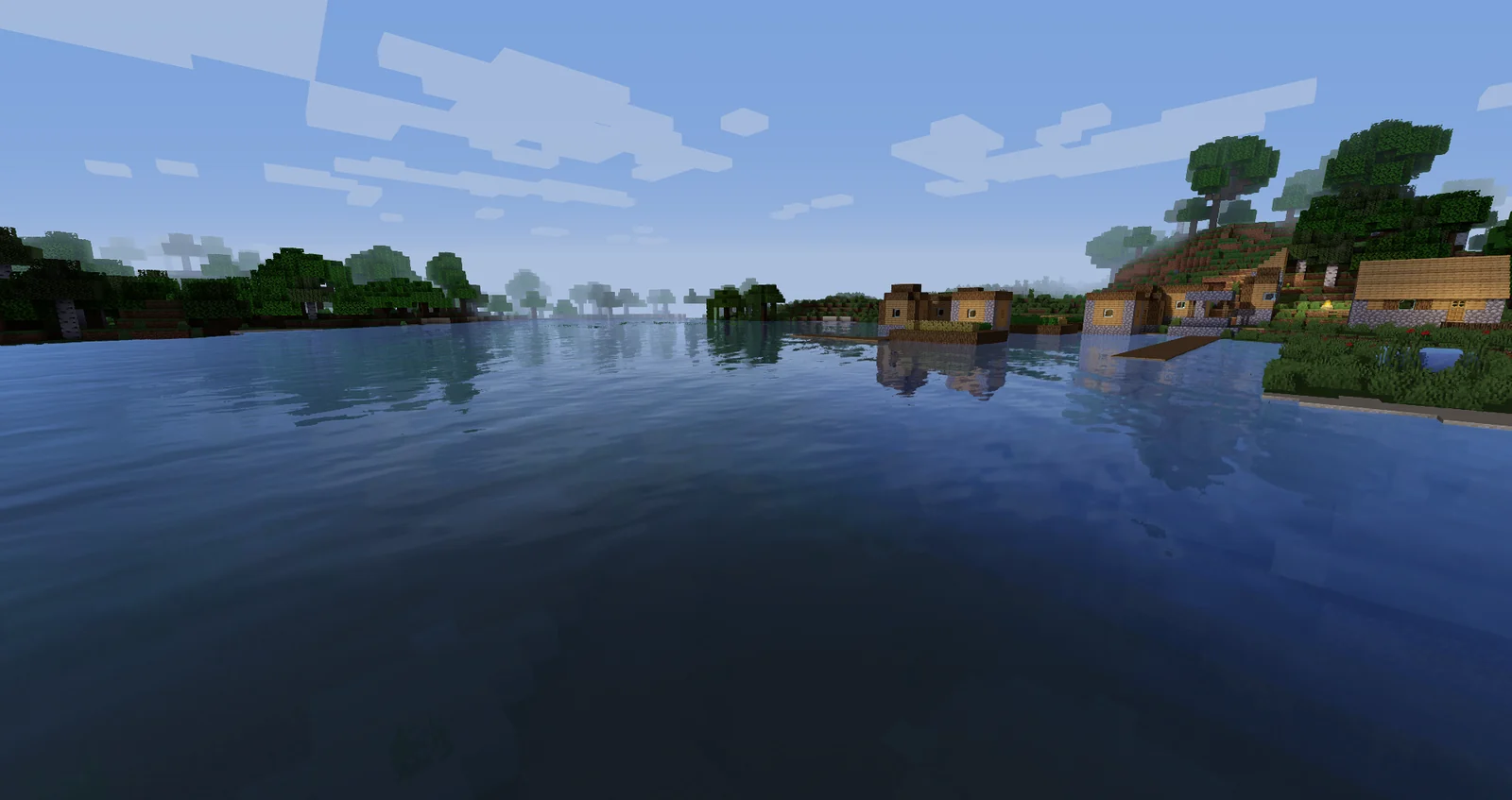
Fast privilegia le prestazioni e Fancy rafforza gli effetti. Entrambi gli ZIP sono file diretti Modrinth.
Ombre ed effetti più completi
GPU integrata o entry level
Versione e file verificati il 13 agosto 2026.
Sildur's Enhanced Default limita la scelta a Fast e Fancy. Fast mantiene lo stile vanilla con costo minore per GPU integrate, portatili, server e distanze ampie. Fancy rafforza ombre e atmosfera.
Prova Fast anche su un PC capace come riferimento per Iris, OptiFine e driver. Poi passa a Fancy nello stesso mondo e confronta base, villaggio, acqua e vegetazione.
Scegli Sildur's Enhanced Default quando Vibrant modifica troppo colori e atmosfera. I blocchi restano leggibili e i resource pack vanilla mantengono la loro identità.
Fast riceve le stesse correzioni di compatibilità di Fancy; non devi cambiare preset per usare la versione attuale.
Nel confronto tra Sildur's Enhanced Default e Basic, scegli Enhanced Default se vuoi mantenere i colori vanilla e l'acqua leggibile. Con Distant Horizons, abbina le versioni di Minecraft, Iris o OptiFine e del renderer distante.
La 1.19 aggiunge Voxy, Minecraft 1.21.11, 26.1 e vetro colorato. La nebbia è stata rielaborata per Minecraft 1.7.10 fino alle versioni recenti.
Corregge orizzonte, contorno di selezione e cielo dell'End con Iris moderno. Il workaround dell'End è controllabile in Misc.
I colori rimangono volutamente vicini a Minecraft. L'obiettivo è un miglioramento coerente, non una trasformazione cinematografica.
Piccole differenze tra Iris e OptiFine possono dipendere dalla pipeline e dalla versione di Minecraft.
Modifica una categoria alla volta quando regoli Sildur's Enhanced Default. Riduci prima risoluzione e qualità delle ombre, poi illuminazione volumetrica, nuvole, riflessi ed effetti ambientali. Infine intervieni sulla distanza di rendering di Minecraft e Distant Horizons. In questo modo puoi capire quale opzione determina davvero il calo di FPS.
Confronta le prestazioni nello stesso luogo, con lo stesso meteo, orario e orientamento della telecamera. Attendi il caricamento dei chunk. La media FPS non basta: gli scatti mentre ruoti, cambi bioma o guardi l'acqua determinano se Sildur's Enhanced Default è stabile durante il gioco reale.
La risoluzione dello schermo cambia direttamente il carico. Un portatile 2560 x 1600 può essere più impegnativo di un monitor 1080p. Se un preset è quasi stabile, ridurre la scala di rendering spesso conserva meglio l'aspetto di Sildur's Enhanced Default rispetto alla disattivazione di molti effetti.
Lascia margine alla GPU per chunk, registrazione, browser e interfacce moddate. Un preset che usa tutte le risorse in una scena tranquilla può creare scatti con pioggia, villaggi o terreno distante.
Scarica uno dei 2 ZIP e avvia il profilo Minecraft con Iris o OptiFine. Apri Impostazioni video, Shader Packs o Shaders e il pulsante della cartella shaderpacks. Sposta lo ZIP di Sildur's Enhanced Default direttamente nella cartella senza estrarlo e senza usare resourcepacks o mods.
Torna al gioco, seleziona Sildur's Enhanced Default e attendi il ricaricamento. Se non compare, controlla estensione .zip, cartelle annidate e istanza attiva. Prism Launcher, CurseForge e altri launcher possono utilizzare directory separate.
Per aggiornare alla versione 1.20, conserva lo ZIP precedente finché il nuovo non funziona nello stesso profilo e mondo. Annota le opzioni personalizzate perché una riscrittura può cambiare nomi e valori. Elimina il fallback soltanto dopo un test completo.
Controlla acqua, vegetazione, pioggia, interni, Nether ed End. Queste scene sollecitano parti diverse della pipeline. La presenza nel menu non conferma ancora ogni effetto o mod di rendering.
I pulsanti aprono il file pubblicato da Sildur sul CDN di Modrinth. Uno shader normale è uno ZIP, non un EXE, un'estensione del browser o un download manager. La conferma mostra il nome esatto prima di uscire dal sito.
Confronta nome, versione, dimensione e SHA-512. Su Windows usa Get-FileHash con SHA512; su macOS o Linux usa shasum -a 512. Un valore differente indica che il file non coincide e dovrebbe essere scaricato nuovamente dalla fonte.
Una dimensione ridotta è normale: gli shader contengono soprattutto codice GLSL, impostazioni e poche texture ausiliarie. Non rinominare un preset per farlo sembrare un altro e non mescolare contenuti estratti con l'archivio originale.
Mantieni il filename originale quando copi Sildur's Enhanced Default tra computer. Nome, ID Modrinth e hash permettono di riconoscere la versione esatta durante gli aggiornamenti futuri.
Sì. I file sono disponibili gratuitamente sul CDN Modrinth dell'autore. La licenza All Rights Reserved non consente però la redistribuzione senza permesso.
La versione attuale indica Iris. Usa una build compatibile con Minecraft e prova un profilo pulito con Sodium se un'altra mod grafica causa errori.
Sì, se OptiFine corrisponde esattamente a Minecraft. Le versioni vecchie possono limitare la trasparenza e la nebbia può apparire diversa da Iris.
Le note attuali citano entrambi. Il risultato dipende anche da versioni, loader, GPU, memoria e distanze impostate.
No. Questo ZIP è per Minecraft Java con Iris o OptiFine. Bedrock utilizza un sistema grafico differente.
Non valutare Sildur's Enhanced Default solo in un mondo vuoto o con uno screenshot. Attraversa una base, un villaggio, una foresta e una zona d'acqua con lo stesso meteo. Il movimento mostra pause, sfocatura e variazioni di esposizione invisibili in un'immagine.
Controlla grotte, alba, pioggia, Nether ed End. Ogni scena usa ombre, nebbia, riflessi e luce in modo diverso. Se il problema riguarda una sola dimensione o un blocco trasparente, annota luogo, loader, versione e preset.
Mantieni una configurazione moderata per giocare e una più pesante per le catture. Questa separazione conserva stabilità nelle sessioni lunghe e permette di usare Sildur's Enhanced Default con qualità maggiore quando l'immagine è prioritaria.
Osserva temperature e frequenze dopo un po' di gioco. Un preset può sembrare rapido nei primi minuti e rallentare quando il portatile si scalda.
Dopo un aggiornamento del driver ripeti lo stesso percorso. Evita di cambiare shader, loader e driver insieme per mantenere il confronto affidabile.
Il nome della GPU non garantisce una frequenza precisa. Risoluzione, processore, caricamento chunk, entità, resource pack e programmi in background cambiano il risultato. Le categorie dei preset sono punti di partenza, non promesse.
Un aggiornamento del driver può correggere artefatti o cambiare un effetto. Registra la versione e non modificare driver, loader e Sildur's Enhanced Default nello stesso confronto.
Più memoria aiuta i modpack grandi, ma non risolve una GPU satura o una risoluzione troppo alta. Osserva utilizzo, temperatura e frame time.
Annota preset, risoluzione, distanza, loader e opzioni importanti. Una base completa rende riproducibili i confronti futuri.
Crea uno screenshot di riferimento e registra il frame time in una scena nota per valutare gli aggiornamenti.
Verifica che Sildur's Enhanced Default sia selezionato nel menu degli shader e che lo ZIP corrisponda al preset previsto. Registra la versione di Minecraft, Iris o OptiFine e il driver grafico usati durante la prova.
Esplora per alcuni minuti un'area con acqua, vetro, ombre, pioggia e cambi di orario. Se Sildur's Enhanced Default resta stabile, salva le impostazioni prima di aggiungere Distant Horizons, Voxy, pacchetti di risorse o altre mod di rendering.
sildur's enhanced default — Scarica Sildur's Enhanced Default 1.19 per Minecraft Java. Confronta Fast e Fancy per luce, ombre e acqua migliori mantenendo lo stile vanilla.