
Migliori impostazioni Sildur's Shaders per FPS e qualità
Un metodo ripetibile per bilanciare qualità, frame time e carico GPU con Vibrant, Enhanced Default e Basic.
Non esiste una lista universale. Risoluzione, GPU, distanza, mod, resource pack, Distant Horizons e registrazione cambiano il risultato.
Separa la scelta del preset dal tuning: definisci un obiettivo, riduci le opzioni costose in ordine e verifica sullo stesso percorso.
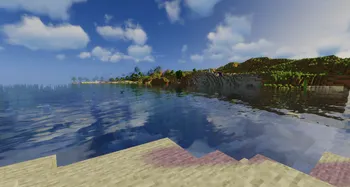
Definisci un obiettivo FPS e qualità
Basi prudenti a 1080p; alta risoluzione e terreno distante richiedono più margine.
| Obiettivo | Preset | Ombre ed effetti | Mondo | Adatto a |
|---|---|---|---|---|
| Prestazioni | Basic Fast, Enhanced Fast o Vibrant Lite | Ombre basse/medie; volumetria bassa | 8-10 chunk | iGPU, notebook, modpack, registrazione |
| Bilanciato | Enhanced Fancy o Vibrant Lite/Medium | Ombre medie; riflessi selettivi | 10-14 chunk | GPU dedicata e survival |
| Qualità | Vibrant High o Extreme | Ombre, riflessi e volumetria alti | 12-16 chunk se stabile | Screenshot e GPU potente |
60 FPS stabili sono spesso migliori di 80 FPS con cali frequenti.
Se il preset base manca l'obiettivo, cambia preset prima dei dettagli.
Usa impostazioni adatte alla famiglia Sildur
Le tre famiglie non sono una sola scala di qualità.
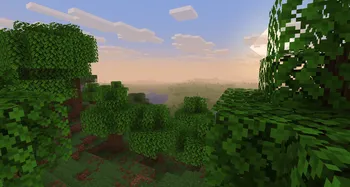
Basic Fast o Fancy
Colore ed effetti leggeri senza riscrivere tutta l'illuminazione.
- Fast per competitivo o modpack pesanti.
- Fancy solo con margine stabile.
- DoF e Motion Blur sono specializzati.
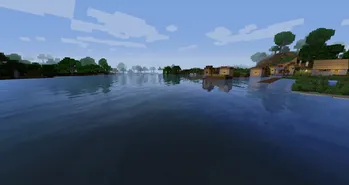
Enhanced Default Fast o Fancy
Migliora ombre, acqua e atmosfera mantenendo la leggibilità vanilla.
- Fast come base sicura.
- Fancy dopo un test stabile.
- Priorità alla leggibilità.
Vibrant Lite fino a Extreme
Ampia scelta per riflessi, bloom, nebbia, nuvole e luce volumetrica.
- Lite o Medium per giocare.
- High ed Extreme richiedono margine GPU.
- High-MB ed Extreme-VL hanno scopi specifici.
Riduci prima le opzioni più pesanti
Usa la stessa scena e cambia un gruppo alla volta.
- Controlla GPU e loader.Minecraft deve usare la GPU corretta e una versione compatibile di Iris/Sodium o OptiFine.
- Riduci il preset.Passa da Extreme a High, Medium o Lite prima di disattivare opzioni casuali.
- Riduci le ombre.Abbassa qualità, risoluzione o distanza.
- Riduci volumetria, nebbia e nuvole.Costano molto all'alba, con pioggia e viste lunghe.
- Semplifica riflessi e acqua.Prova vicino ad acqua e vetro.
- Disattiva DoF e motion blur nel gameplay.Usali solo per screenshot o video.
- Riduci distanza e terreno lontano.Prova 8-12 chunk e controlla Distant Horizons o Voxy.
- Controlla risoluzione e texture.1440p, 4K, texture HD e registrazione consumano margine.
Misura nel mondo in cui giochi
Il contatore FPS del menu non basta.
Mantieni mondo, luogo, ora, meteo, camera, risoluzione e distanza. Attendi i chunk e percorri la stessa strada.
Includi foresta, acqua, vetro, pioggia e vista lunga. Osserva FPS bassi sostenuti e frame time.
Riavvia Minecraft e ripeti prima di salvare.
- Annota versioni, preset, GPU e driver.
- Mantieni la risoluzione.
- Attendi i chunk.
- Confronta FPS e frame time.
- Prova pioggia, acqua e foresta.
- Lascia 10-20% di margine GPU.
Collega il sintomo alla prima modifica
Non ripristinare tutto insieme.
| Sintomo | Prima modifica | Poi controlla | Evita |
|---|---|---|---|
| FPS bassi ovunque | Preset più leggero e meno ombre | Risoluzione e GPU dedicata | Cambiare tutto insieme |
| Cali vicino ad acqua/vetro | Meno riflessi e qualità dell'acqua | Texture e driver | Incolpare solo la distanza |
| Scatti esplorando | Distanza render/simulazione più bassa | Chunk, mod, CPU | Misurare da fermo |
| Cali con pioggia/nebbia | Meno volumetria e nuvole | Meteo e ombre | Testare solo interni |
| Schermo nero/errore | Profilo pulito e loader corretto | Driver, mod e log | Tuning FPS prima della compatibilità |
FAQ impostazioni Sildur's Shaders
Quali impostazioni danno più FPS?
Inizia con Basic Fast, Enhanced Fast o Vibrant Lite, 8-10 chunk, e riduci ombre, volumetria, riflessi e nuvole.
Vibrant Lite o Medium?
Lite per stabilità; Medium solo con margine in foresta, pioggia, acqua ed esplorazione.
Quale opzione migliora di più gli FPS?
Preset, ombre, volumetria, riflessi, distanza e risoluzione pesano di più.
Più RAM aiuta?
Aiuta un modpack con poca memoria, ma gli shader sono spesso limitati da GPU o risoluzione.
Iris e OptiFine sono uguali?
Le opzioni shader sono simili, ma controlli del loader e compatibilità differiscono.
Fonti ufficiali
Immagini e versioni verificate su Modrinth il 15 luglio 2026.
- Vibrant Shaders su Modrinth — versione 2.01 e galleria ufficiale
- Enhanced Default su Modrinth — versione 1.19 e galleria ufficiale
- Basic Shaders su Modrinth — versione 2.6 e galleria ufficiale
Inizia da un preset e regola misurando
Per molti giocatori Basic Fast, Enhanced Fast o Vibrant Lite/Medium sono buoni punti di partenza.
Riduci ombre, volumetria, riflessi, terreno lontano e risoluzione in quest'ordine.