
Installare Sildur's Shaders con OptiFine
Usa il percorso OptiFine per avviare Sildur's Shaders in un profilo Minecraft Java pulito. Abbina le versioni, conserva lo ZIP, scegli il profilo giusto e prova un preset prima di aggiungere altri mod grafici.
La ricerca installare Sildur's Shaders con OptiFine indica un compito preciso: caricare uno ZIP Sildur da un profilo OptiFine, non installarlo come mod JAR. OptiFine fornisce profilo e menu Shaders; Vibrant, Enhanced Default e Basic restano archivi separati. Per installare Sildur's Shaders con OptiFine, questa pagina mantiene il percorso pulito.
Questa pagina tratta solo il percorso OptiFine. Spiega come abbinare le versioni, verificare il profilo del launcher, trovare la cartella dell’istanza, scegliere un preset prudente e risolvere i problemi che fanno sparire lo shader o riducono troppo gli FPS. Se devi installare Sildur's Shaders con OptiFine, segui la stessa sequenza e ripeti installare Sildur's Shaders con OptiFine dopo un aggiornamento.
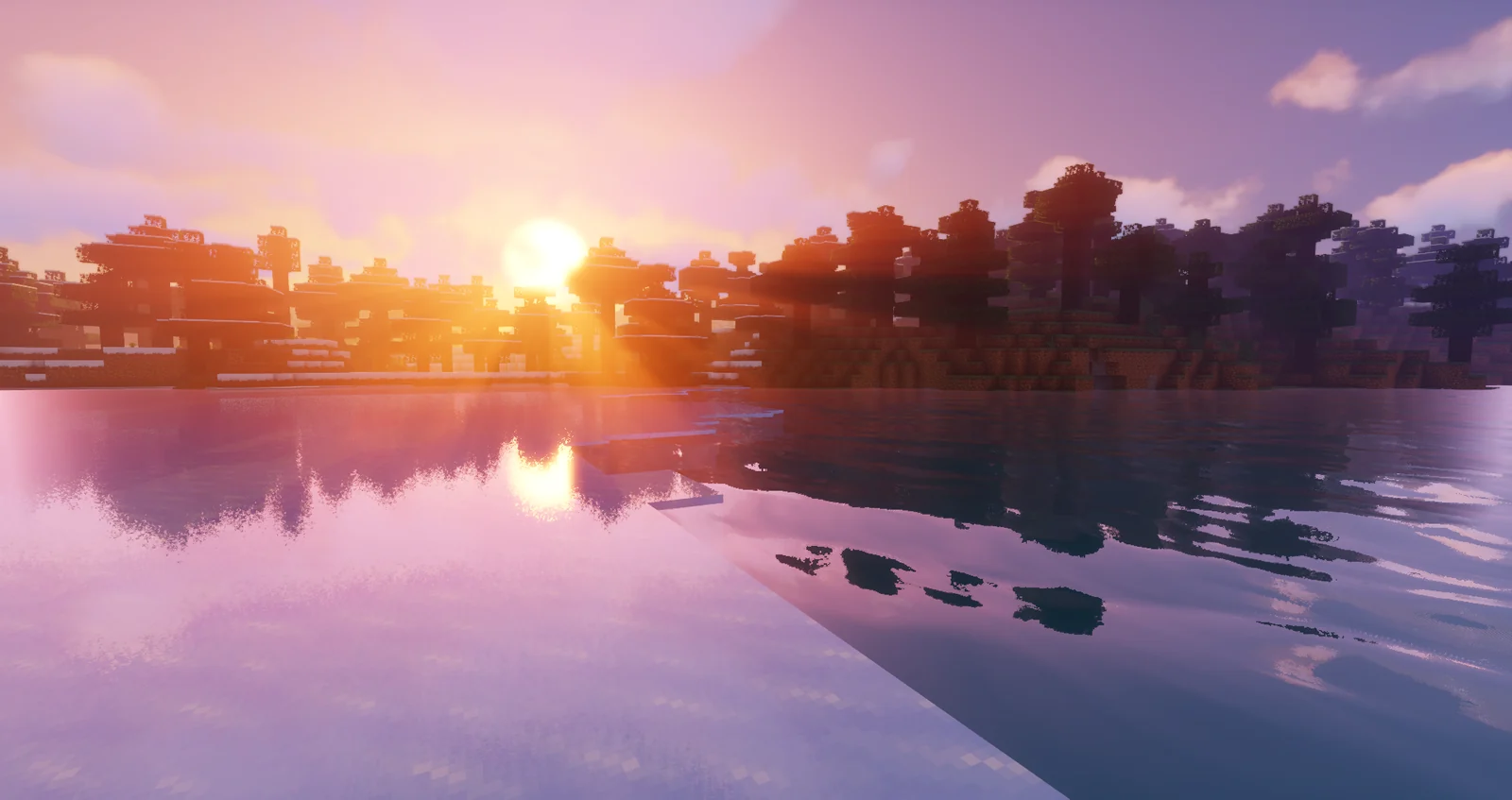
Cosa cambia OptiFine in un setup Sildur
OptiFine è il loader di questa guida, non lo shader. Separare i ruoli evita di cercare uno ZIP nell’elenco delle mod o di trattarlo come un JAR.
Il launcher avvia un profilo preciso. OptiFine aggiunge un profilo, cambia il rendering e mostra Opzioni → Impostazioni video → Shaders. Il menu compila poi il programma visuale di Sildur. Minecraft, OptiFine e la cartella aperta dal profilo devono appartenere alla stessa istanza.
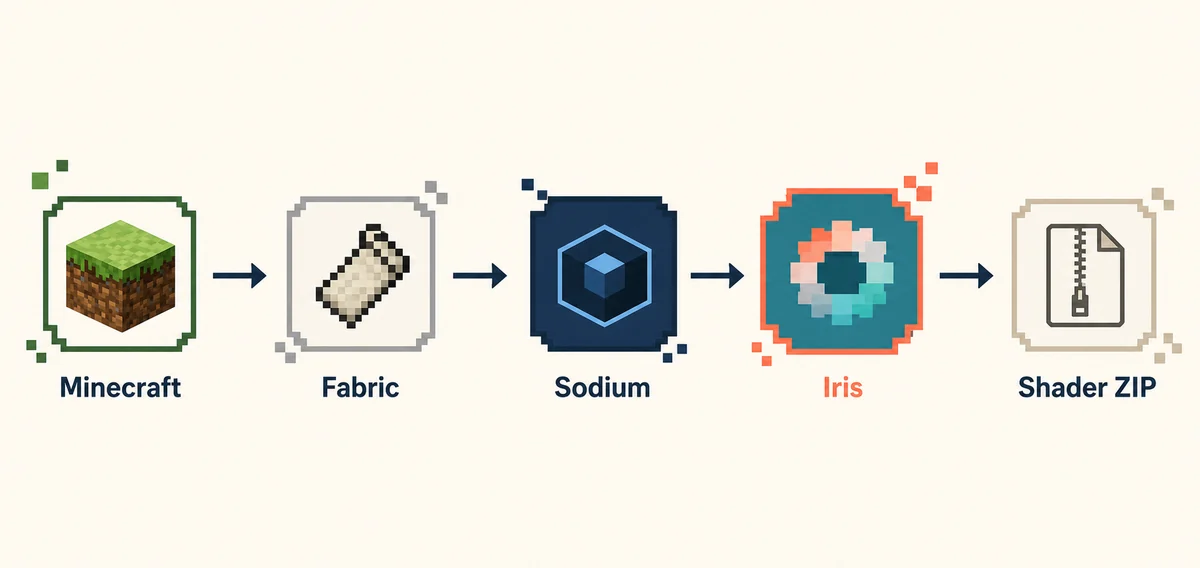
Questo percorso è utile per mondi già basati su OptiFine, versioni precedenti o configurazioni che lo richiedono. Iris spesso è più semplice in un nuovo profilo Fabric, ma due renderer nello stesso profilo rendono difficile trovare la causa di un errore.
I file Sildur sono shaderpack ZIP. Non sono mod Forge/Fabric, non vanno in mods e non devono essere estratti. Puoi tenere più preset in shaderpacks, ma solo uno è attivo.
| Livello | Funzione | Controllo |
|---|---|---|
| Minecraft Java | Avvia mondo e profilo | Usa la versione realmente avviata |
| OptiFine | Crea profilo e menu Shaders | Abbina la build a Minecraft |
| ZIP Sildur | Aggiunge ombre, luce e acqua | Lascialo in shaderpacks |
| Altri mod grafici | Modificano lo stesso renderer | Aggiungili dopo il test pulito |
Abbina Minecraft e OptiFine prima del menu Shaders
L’abbinamento delle versioni evita la maggior parte dei tentativi a vuoto. Non scegliere un file solo perché sembra recente: controlla il profilo che avvierai.
Annota la versione di Minecraft indicata dal launcher o dall’istanza. Avvia il profilo vanilla una volta per creare le cartelle. Poi scegli una build compatibile dalla pagina ufficiale OptiFine. Se l’installer non crea il profilo, verifica Java e la versione selezionata.
Fai un backup dei mondi importanti e annota risoluzione, distanza di rendering, resource pack e altri mod grafici. Uno shader modifica l’immagine, ma un cambio profilo può modificare Java, librerie e argomenti. Chiudi il gioco prima di spostare gli archivi.
Inizia con un profilo OptiFine, uno ZIP Sildur e un mondo conosciuto. Non aggiungere un secondo renderer o un modpack finché il percorso base non funziona.
- Minecraft Java, OptiFine e profilo launcher appartengono alla stessa famiglia di versione.
- L’installer OptiFine è un JAR; lo shader è uno ZIP separato e resta compresso.
- Mondi e impostazioni importanti sono copiati o annotati.
- Il primo test usa un renderer e un pack.
Come installare Sildur's Shaders con OptiFine
Valida prima il loader, usa poi la cartella del profilo e regola la qualità solo alla fine.
- 1. Installa la build OptiFine correttaScarica OptiFine dalla pagina ufficiale ed esegui l’installer con Java. Scegli la versione Minecraft del profilo. Nel launcher dovrebbe comparire un profilo OptiFine.
- 2. Avvia una volta il profiloApri il launcher, scegli il nuovo profilo e arriva al menu o a un mondo di prova. Così confermi di non usare vanilla.
- 3. Scarica un preset SildurUsa la pagina della famiglia Sildur o un file pubblicato dall’autore su Modrinth. Inizia con Basic Fast, Enhanced Default Fast o Vibrant Lite e conserva il nome originale.
- 4. Apri Opzioni e Impostazioni videoNel profilo OptiFine apri Opzioni e Impostazioni video. Un loader attivo mostra il pulsante Shaders. Se manca, ricontrolla profilo e versione.
- 5. Premi Shaders FolderIl pulsante apre la cartella dell’istanza attiva. È più sicuro di un percorso globale, perché Prism, CurseForge e altri launcher separano le istanze.
- 6. Inserisci lo ZIP senza estrarloSposta lo ZIP originale direttamente nella finestra aperta. Non metterlo in resourcepacks o mods e non creare una cartella aggiuntiva.
- 7. Seleziona, applica e attendiSeleziona il pack, applica e aspetta il ricaricamento. Entra in un mondo reale. Se la compilazione fallisce, prova il preset più leggero.
Trova la cartella shaderpacks corretta di OptiFine
La cartella aperta dal pulsante del gioco è quella giusta. I percorsi manuali servono solo come aiuto per installazioni personalizzate.
Su Windows il percorso comune è `%appdata%\.minecraft\shaderpacks`. Su macOS è spesso `~/Library/Application Support/minecraft/shaderpacks`; su Linux `~/.minecraft/shaderpacks`. Un percorso di gioco personalizzato può cambiare tutto.
Prism Launcher, MultiMC e CurseForge tengono spesso una cartella per ogni istanza. Se lo ZIP è nella cartella globale ma non appare in OptiFine, apri Shaders Folder dall’istanza attiva e usa quel percorso. Non distribuire copie a caso.
Lo ZIP deve stare a un livello: `shaderpacks/Sildur...zip`. Se hai `shaderpacks/Sildur.../Sildur...zip`, spostalo sopra. Il nome originale distingue Vibrant, Enhanced Default, Basic e i preset.
| Launcher o sistema | Prima scelta | Se l’elenco è vuoto |
|---|---|---|
| Launcher ufficiale · Windows | Shaders Folder; percorso comune %appdata%\.minecraft\shaderpacks | Conferma il profilo OptiFine |
| macOS | Pulsante del gioco; percorso comune Library/Application Support/minecraft/shaderpacks | Controlla il percorso personalizzato |
| Linux | Pulsante del gioco; percorso comune ~/.minecraft/shaderpacks | Controlla permessi e istanza |
| Prism/CurseForge/MultiMC | Cartella dell’istanza | Non usare quella globale |
Scegli un preset Sildur e controlla il risultato
Un setup Sildur's Shaders con OptiFine corretto cambia un mondo caricato, non solo il menu. Confronta la stessa scena alla stessa risoluzione.
Basic Fast è una base prudente per GPU integrate o datate. Enhanced Default Fast mantiene lo stile vanilla e aggiunge profondità. Vibrant Lite offre colori e luce più forti con un costo inferiore a Medium o Extreme. Aumenta la qualità un preset alla volta.
Prova foglie, acqua, interni, villaggio, pioggia e caricamento chunk. Aspetta che il mondo sia pronto. Se il frame time oscilla, riduci ombre, effetti volumetrici, riflessi, nuvole e distanza in quest’ordine.
Cerca ombre dinamiche, acqua diversa e luce che reagisce all’ora. Se il menu mostra il pack ma la scena non cambia, verifica che sia selezionato e che Shaders non sia Off o Internal; ricarica il mondo.
- Basic Fast: test a basso rischio per GPU debole.
- Enhanced Default Fast: equilibrio vicino a vanilla.
- Vibrant Lite: più colore e luce con margine.
- Tieni un preset funzionante come punto di ritorno.
Risolvere shader assente, schermo nero e FPS bassi
Parti dal sintomo e fai il controllo minimo. Reinstallare tutto insieme cancella gli indizi.
Se manca il pulsante Shaders, probabilmente è stato avviato vanilla o un’altra istanza. Seleziona di nuovo il profilo OptiFine e verifica la versione. Se il pulsante esiste ma l’elenco è vuoto, apri Shaders Folder dallo stesso profilo e controlla estensione ZIP e sottocartelle.
Per schermo nero o errore di compilazione, prova un profilo pulito senza altri mod grafici, aggiorna il driver e inizia con Basic Fast. Più RAM non corregge un errore GPU. Se fallisce solo un preset pesante, un effetto può superare il limite.
Per FPS bassi, mantieni fisse risoluzione e distanza e abbassa un’opzione alla volta. Su un portatile con due GPU, controlla che Java usi quella dedicata. Annota i valori prima degli aggiornamenti.
Lo ZIP Sildur non compare. Cosa controllo?
Apri Shaders Folder dal profilo attivo, controlla .zip e inserisci il file direttamente nella cartella. Non deve stare in resourcepacks, mods o una sottocartella.
Il gioco diventa lento. Qual è la correzione rapida?
Passa a Basic Fast, Enhanced Default Fast o Vibrant Lite. Riduci ombre, volumetrici, riflessi, nuvole e distanza nella stessa scena.
Perché lo schermo diventa nero?
Prova un profilo pulito, aggiorna il driver, abbina le versioni e rimuovi altri renderer. Un preset pesante può superare la GPU.
Posso installare lo ZIP come mod Forge o Fabric?
No. È uno shaderpack letto da OptiFine in shaderpacks, non un file della cartella mods.
Devo usare Iris insieme a OptiFine?
Usa un renderer nel profilo di prova. Iris è un percorso alternativo Fabric/Sodium e mescolarlo rende la diagnosi più difficile.
Posso conservare più preset?
Sì, lascia gli ZIP originali in shaderpacks ma attivane uno alla volta.
Domande su Sildur's Shaders con OptiFine
Qui trovi le piccole decisioni che spesso fermano un’installazione corretta.
Non estrarre l’archivio Sildur. OptiFine legge direttamente lo ZIP e l’estrazione crea spesso una cartella non riconosciuta. Non rinominare il file: il nome originale aiuta a riconoscere famiglia e versione.
Quando aggiorni, conserva il vecchio ZIP mentre provi il nuovo. Carica lo stesso mondo, confronta acqua, foglie, interni, pioggia e notte e rimuovi il vecchio solo dopo una sessione stabile.
Sildur's Shaders con OptiFine funziona su Bedrock?
No. Questa guida è per Minecraft Java Edition; Bedrock e console usano un sistema diverso.
Dove trovo l’installer OptiFine?
Usa la pagina ufficiale e una build per la versione Minecraft del profilo. Evita installer di terze parti.
OptiFine supporta ogni versione attuale?
No. La disponibilità varia. Controlla la pagina ufficiale e la guida compatibilità prima di creare il profilo.
Perché OptiFine appare diverso da Iris?
I loader implementano parti del rendering in modo diverso. Nebbia, trasparenza, ombre e prestazioni possono variare.
Cosa fare prima di aggiungere un modpack?
Conserva un profilo OptiFine pulito e uno ZIP verificato come base. Aggiungi i mod uno alla volta e torna alla base in caso di errore.
Come aggiorno senza perdere le impostazioni?
Annota le opzioni, conserva il vecchio ZIP e prova il nuovo nello stesso profilo. Nomi e valori predefiniti possono cambiare.
Fonti OptiFine e Sildur
Usa le pagine dei progetti per loader, file e compatibilità. Il sito collega file pubblicati dall’autore e non ospita ZIP.
- Download OptiFine — Installer ufficiale e versioni disponibili.
- Installazione Sildur's Shaders — Percorso Iris e OptiFine dell’autore.
- Sildur's Vibrant su Modrinth — File e note di compatibilità.
- Sildur's Enhanced Default su Modrinth — Preset Fast/Fancy e note del loader.
Mantieni verificabili profilo OptiFine e ZIP
Un’installazione affidabile combina versioni compatibili di Minecraft Java e OptiFine, il profilo corretto, uno ZIP intatto e la cartella shaderpacks aperta dal profilo. Parti leggero, prova un mondo reale e modifica un’impostazione alla volta.
Se passerai a Fabric e Sodium, usa la guida Iris in un profilo separato. Per versioni, hardware e preset consulta le guide compatibilità e le pagine delle famiglie Sildur.